
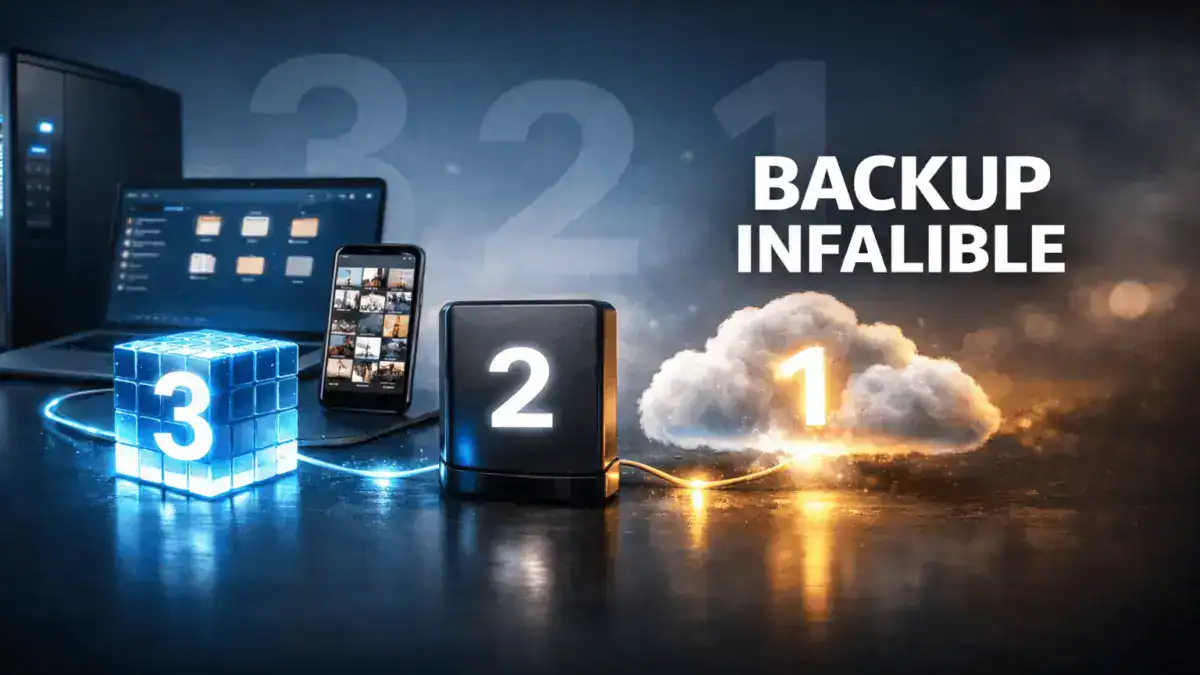
1) Qué es la regla 3-2-1 (y por qué te salva de sustos)
La regla 3-2-1 es la forma más simple (y efectiva) de no perder tus datos: 3 copias de la información, en 2 tipos de soporte distintos, con 1 copia fuera de casa (off-site). Traducido: tu contenido no depende de un único aparato ni de un único lugar.
A mí me explotó en la cara el día que el móvil entró en un bucle de reinicios y un disco externo dejó de aparecer sin avisar. Lo peor no fue el fallo en sí, sino pensar: “si falla justo lo que más uso, ni siquiera sé por dónde empezar a recuperar cosas”. Ese golpe de realidad me llevó a simplificar: una copia en el dispositivo, otra en un sitio distinto y una tercera fuera de casa.
Ejemplo rápido:
- Copia 1 (producción): tus carpetas en el PC y tus fotos/apps en el móvil.
- Copia 2 (local, distinto soporte): un disco externo o NAS.
- Copia 3 (off-site): nube (Drive, iCloud, OneDrive, Backblaze, etc.).
Por qué funciona tan bien
- Cubre fallos de hardware (disco que muere), errores humanos (borrados), robo/accidentes (incendio, inundación) y ransomware.
- Reduce la dependencia de un solo proveedor o aparato.
- Te fuerza a pensar en restauración, no solo en “copiar por si acaso”.
Tres copias, dos soportes, una fuera de casa · Ejemplos reales
- PC de casa: PC (producción) → disco USB (local) → nube (off-site).
- Freelance: portátil (producción) → NAS con RAID (local) → nube S3/Backblaze (off-site).
- Móvil: teléfono (producción) → copia local en PC/NAS (local) → Fotos/Drive/iCloud (off-site).
2) PC y móvil: diferencias clave al hacer copias (sincronizar ≠ respaldar)
Sincronizar mantiene dos ubicaciones idénticas (si borras en una, se borra en la otra). Respaldar crea versiones con historial y retención (si borras o se corrompe un archivo, puedes volver atrás).
- PC (Windows/Mac): aquí manda el versionado. Herramientas como Historial de archivos/Time Machine o suites de backup permiten volver a una fecha concreta.
- Móvil (Android/iPhone): la prioridad real son fotos, contactos, mensajería y documentos de apps. Activa copias automáticas (Fotos/Drive/iCloud), exporta chats si lo necesitas y verifica que las restauraciones funcionan.
En mi caso, tenía fotos familiares y documentos repartidos por teléfono, portátil y alguna carpeta suelta. Ese caos fue el problema: no sabía dónde mirar primero. Cuando organicé qué es crítico y dónde vive, todo encajó.
PC: disco/Time Machine/NAS · Móvil: iCloud/Google Photos/Drive
- PC: carpeta “Documentos-Críticos”, “Proyectos”, “Fotos-Máster”; copia automática a disco/NAS con versionado (diario) y nube con retención (30-90 días).
- Móvil: Fotos con subida automática (originales), contactos sincronizados, notas exportables. Copia local periódica a PC/NAS (por cable o Wi-Fi) + nube.
3) Cómo aplicar la 3-2-1 paso a paso
Paso 1: inventario y carpetas
- Lista qué no puedes perder (fotos, documentos, finanzas, trabajo, estudios).
- Reúne lo crítico en 3-5 carpetas “dueñas” (menos es más).
- Calcula el tamaño para elegir disco/nube (deja un 30-50% de margen).
Ese día me senté con un café, revisé qué era realmente importante y armé un sistema simple. La claridad vino de separar lo sentimental (fotos) de lo operativo (documentos).
Paso 2: automatiza
- PC: programa copia diaria/incremental al disco/NAS (no confíes en “cuando me acuerde”).
- Móvil: activa subida automática de fotos y contactos; agenda una copia local al PC/NAS semanal/quincenal.
Paso 3: copia fuera de casa (off-site)
- Elige nube con versionado y autenticación 2FA/MFA.
- Encripta antes de subir si manejas datos sensibles.
Paso 4: verifica y documenta
- Cada trimestre, restaura 2-3 archivos al azar (y uno de fotos del móvil).
- Guarda un mini-procedimiento: dónde están las copias y cómo restaurar.
Checklist exprés
- Carpeta crítica ordenada
- Copia local automática (PC y móvil)
- Copia en nube con versionado
- 2FA/MFA activado
- Prueba de restauración trimestral anotada
4) Configuraciones recomendadas por perfil (básico, intermedio, pro)
| Perfil | Producción | Local (2º soporte) | Off-site (nube) | Retención/Versionado | Extras |
|---|---|---|---|---|---|
| Básico (hogar) | PC + móvil | Disco USB 2-4 TB / copia móvil a PC | Drive/iCloud/OneDrive 200 GB–2 TB | 30-60 días | 2FA; restauración trimestral |
| Intermedio (hogar con fotos) | PC + móvil | NAS 2-bay RAID1 + Time Machine/Historial | Backblaze/OneDrive 2 TB+ | 90 días | Informe semanal de estado |
| Pro (freelance/creador) | Portátil + móvil | NAS + snapshots + disco USB rotativo | S3/Backblaze B2 con política de retención | 120-365 días | Cifrado previo; copia “fría” inmutable |
Desde que adopté este esquema, duermo mucho más tranquilo. Ya no dependo de la suerte: si falla un eslabón, tengo otros dos.
5) Errores típicos que arruinan las copias (y cómo evitarlos)
- Confundir sincronización con backup: usa versionado.
- Todo en un solo sitio (solo nube o solo disco): rompe la regla 3-2-1.
- Datos dispersos (PC, móvil, carpetas aleatorias): centraliza antes de copiar.
- No probar la restauración: sin ensayo, el día D todo son dudas.
- Contraseñas débiles / sin 2FA: activa 2FA y usa gestor de contraseñas.
- No controlar el espacio: calcula crecimiento anual; evita sorpresas.
Lo viví en primera persona: tener cosas “por ahí” es igual que no tener copia. El día del susto, mi mayor bloqueo fue la dispersión.
6) Recuperar rápido: prueba de restauración y plan B si el móvil no arranca
Checklist de prueba trimestral
- Restaura un documento y una carpeta completa desde el disco/NAS.
- Restaura una foto y un vídeo desde la nube.
- Abre y comprueba integridad (no solo que “descarga”).
- Anota fecha y resultado (si algo falla, ajústalo ya).
Restauración de fotos/contactos/documentos (guía relámpago)
- PC: usa la función de “restaurar versión anterior” o el asistente del software de backup.
- Móvil: inicia sesión en el nuevo dispositivo y recupera desde Fotos/Drive/iCloud; para mensajería, sigue el flujo de la app (WhatsApp, etc.).
Si el móvil no arranca
- Inicia sesión en la nube desde otro equipo y valida que están tus fotos/contactos.
- Pide copia de seguridad del servicio de mensajería (si procede).
- Restaura en el nuevo móvil; valida antes de borrar el antiguo.
7) 3-2-1-1-0: copia inmutable, verificación y seguridad extra frente a ransomware
Cuando quieras blindarte de verdad:
- 3-2-1-1-0 añade 1 copia inmutable/air-gapped (no modificable) y 0 errores verificados (chequeo de integridad).
- Activa MFA, cifrado y retención con versionado.
- Considera snapshots en el NAS y políticas de bloqueo WORM en la nube compatible.
8) Preguntas frecuentes rápidas
¿Cada cuánto hago copia?
PC: diaria/incremental. Móvil: subida automática continua + copia local semanal/quincenal.
¿Solo nube sirve?
Mejor no. Nube es tu off-site; añade disco/NAS local para cumplir 3-2-1.
¿Cómo calculo espacio?
Suma tus datos críticos + 30-50% de margen + crecimiento estimado anual.
¿Cómo sé que puedo restaurar?
Porque lo pruebas trimestralmente con archivos reales.
¿Qué protecciones mínimas activo?
2FA/MFA, cifrado en tránsito y en reposo, y políticas de versionado/retención.
Conclusión
La 3-2-1 funciona porque es simple y robusta. A mí me bastó un susto (móvil reiniciándose y disco fantasma) para entenderlo: con tres copias, en dos soportes y una fuera de casa, tu vida digital deja de depender de la suerte. Empieza por ordenar lo importante, automatiza y programa tu prueba de restauración trimestral. El resto es dormir mejor.