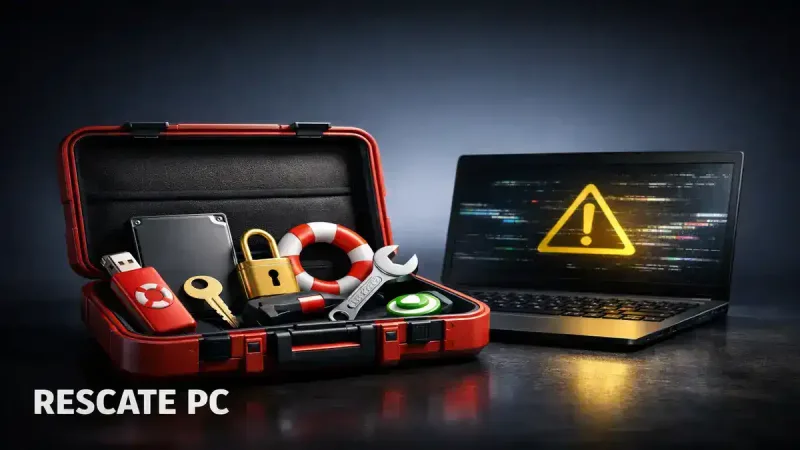
Kit de emergencia para tu PC: si alguna vez tu ordenador no ha arrancado, ha entrado en bucle o has borrado archivos importantes por accidente, sabes lo estresante que puede ser. Cuando el sistema falla, los nervios juegan en contra y es fácil empeorar la situación tocando opciones que no entendemos.
A mí me ocurrió un domingo por la tarde. Mi portátil se quedaba atrapado en un bucle infinito y tenía fotos y documentos sin copia reciente. Cada intento de “arreglarlo rápido” solo complicaba más el problema.
Lo que realmente me salvó fue tener preparado un USB con herramientas gratuitas de recuperación. Gracias a eso pude rescatar archivos importantes, comprobar el estado del disco y restaurar el sistema sin formatear.
Desde entonces no improviso: preparo mi kit con antelación y lo dejo listo para cualquier emergencia digital.
Qué debe incluir un kit de emergencia para tu PC completo
Mi kit base (8 herramientas gratis)
| # | Herramienta | Para qué sirve | Tipo |
|---|---|---|---|
| 1 | Hiren’s BootCD PE | Arrancar un Windows PE con utilidades de rescate | ISO/USB booteable |
| 2 | Ventoy (o Rufus) | Meter varias ISOs en un mismo USB / crear USB de arranque | Gestor de USB |
| 3 | NirLauncher | Suite portable (diagnóstico, red, sistema, passwords de apps) | Carpeta portable |
| 4 | TestDisk | Reparar particiones/Sector de arranque y algunas tablas | CLI/Portable |
| 5 | PhotoRec | Recuperar archivos borrados por firma (fotos, docs) | CLI/Portable |
| 6 | CrystalDiskInfo | Revisar estado SMART del disco (prevé fallos) | Portable |
| 7 | Windows Defender Offline | Escaneo antimalware sin iniciar Windows | ISO/USB |
| 8 | Ophcrack | Recuperar contraseñas de sesión de Windows por tablas rainbow | LiveCD |
Nota legal y ética: las herramientas de contraseñas son para tu propio equipo o con permiso explícito. Úsalas de forma lícita y responsable.
1) Antes de la crisis: prepara tu USB de rescate (rápido y sin sorpresas)
Qué USB usar, formato y tamaño
- Capacidad: 32–64 GB te da margen para varias ISOs (Hiren’s, Defender Offline) y una carpeta “PORTABLES” con NirLauncher/TestDisk/PhotoRec.
- Velocidad: si puedes, USB 3.0; acelera arranque y copias.
- Estructura sugerida:
/ISO/→ Hiren’s PE, Windows Defender Offline./PORTABLES/→ NirLauncher, TestDisk/PhotoRec, CrystalDiskInfo./RECUPERADO/→ carpeta vacía para datos que salves.
- Evita cifrar este USB: durante emergencias necesitas acceso simple y universal.
Rufus o Ventoy: cuál me ahorra más tiempo
- Ventoy me encanta para emergencias: copias las ISOs en el USB como si fuera un pendrive normal y, al arrancar, eliges cuál cargar. Esto te ahorra recrear el USB cada vez.
- Rufus es directo y sólido cuando quieres un único ISO y listo.
Regla práctica: si vas a mantener un USB multiuso, usa Ventoy. Si sólo necesitas un ISO puntual, Rufus.
Verificar descargas y checksums para no romper nada
- Confirma checksum (SHA-256) de las ISOs descargadas.
- Guarda un .txt en el USB con las sumas y las URLs oficiales de descarga.
- Verifica tras copiar al USB (especialmente en Ventoy) para detectar corrupción.
En mi caso, la primera vez que monté el kit olvidé comprobar el ISO: perdí media hora persiguiendo un “fallo” que era un archivo dañado. Desde entonces, checksum siempre.
2) Si Windows no arranca o entra en bucle
Arrancar con Hiren’s BootCD PE y rescatar primero tus archivos
- Conecta el USB, entra al menú de arranque (F12/Esc/Del según equipo) y elige el USB.
- En Hiren’s, abre su explorador o un gestor de archivos y copia tus documentos a un disco externo antes de tocar el sistema.
- Usa PhotoRec si no ves tus carpetas (puede recuperar por firma si se borraron).
Cuando me pasó lo del bucle, lo primero fue sacar fotos y documentos. No reparé el arranque hasta tener copia: así, si algo salía mal, mis archivos estaban a salvo.
Comprobar disco (SMART) y sistema de archivos sin dañar datos
- CrystalDiskInfo para revisar SMART: si marca “Caution/Bad”, no fuerces reparaciones agresivas; prioriza clonar o extraer datos.
- CHKDSK /R sólo tras sacar datos críticos. Úsalo con cabeza: repara, pero puede tardar y, en discos muy dañados, agravar fallos.
Reparar arranque (Bootrec) sólo después de salvar lo importante
- Desde el entorno PE o un medio de Windows, abre CMD y ejecuta, en este orden prudente:
bootrec /fixmbrbootrec /fixboot(puede requerir permisos)bootrec /scanosbootrec /rebuildbcd
- Si usas UEFI y GPT, revisa que la partición EFI esté presente y montada.
3) Recuperar archivos borrados (sin tocar el sistema)
TestDisk/PhotoRec: cuándo usar cada uno
- TestDisk: intenta reconstruir tablas de partición y sectores de arranque. Útil cuando “desaparece” una partición.
- PhotoRec: ignora el sistema de archivos y busca firmas de archivos (fotos, docs, vídeos). Recupera mucho, pero pierde nombres/carpetas.
Dónde guardar lo recuperado y cómo evitar sobreescritura
- Nunca recuperes en el mismo disco. Usa un externo o el propio USB si hay espacio.
- En PhotoRec, marca sólo los tipos de archivo que necesitas para acelerar y evitar basura.
- Ordena luego por fecha/tamaño para reconstruir tu estructura de trabajo.
Mi checklist rápida para no perder más datos
- Pausa cualquier intento de “reparar” antes de recuperar.
- Monta el disco sólo lectura cuando sea posible.
- Guarda un log de lo que vas probando (te ayuda a no repetir pasos).
- Prioriza lo más valioso (docs de trabajo, fotos familiares).
Aquella vez, empecé por las fotos y documentos urgentes. Al ver que PhotoRec devolvía cientos de archivos, filtré por extensión y fecha para no perderme.
4) Tu multiherramienta digital portátil: NirLauncher
Qué incluye (diagnóstico, red, passwords de apps, sistema)
- Auditoría de red, puertos y tráfico.
- Utilidades para navegadores (cache/history/passwords locales).
- Herramientas de sistema: procesos, arranque, drivers, eventos.
- Gestión de archivos: duplicados, atributos, timestamps.
(Son ejecutables portables: no instalan ni ensucian el sistema.)
Cómo llevar 200 utilidades en una sola carpeta (modo portable)
- Descarga el pack, descomprímelo en
/PORTABLES/NirLauncher. - Ejecuta NirLauncher.exe; verás categorías por pestañas.
- Añade a favoritos las 6–8 que más uses para tenerlo a un clic.
Mis imprescindibles dentro de NirLauncher
- ProduKey (claves de producto locales), AppCrashView (diagnóstico de fallos), USBDeview (dispositivos USB), WifiInfoView (red), CurrPorts (puertos abiertos).
En situaciones de pánico, abrir NirLauncher y tener todo ordenado me baja el estrés: es como abrir un “panel de mandos” de emergencia.
5) Recuperar o saltar contraseñas de Windows (legal y ético)
Gratuitas: Ophcrack, Trinity Rescue Kit (para usuarios avanzados)
- Ophcrack: útil en Windows antiguos o contraseñas débiles; usa tablas rainbow (descarga las libres o ligeras).
- TRK: más técnico; incluye utilidades para gestionar cuentas y contraseñas.
Alternativas populares y limitaciones de éxito
- Algunas herramientas comerciales prometen milagros; en la práctica, el éxito depende de complejidad de la contraseña, sistema y cifrado (BitLocker).
- Si el disco está cifrado, recuperar la contraseña sin la clave de recuperación usualmente no es viable.
Buenas prácticas y riesgos (cuándo no usarlas)
- Úsalas sólo en tus equipos o con autorización escrita.
- Documenta el proceso (fecha/hora, herramienta, acciones).
- Si hay cifrado/BitLocker, céntrate en la clave de recuperación (OneDrive/AD/Azure) o en rescatar datos con credenciales válidas.
6) Malware “duro” y limpieza offline
Antivirus fuera de Windows: por qué a veces es la única salida
- Windows Defender Offline arranca su propio entorno y escanea sin cargar los procesos maliciosos, lo que da una tasa de limpieza mejor en infecciones persistentes.
Secuencia de limpieza sin romper el sistema
- Copia datos críticos (por si hay que reinstalar).
- Ejecuta Defender Offline.
- Arranca Hiren’s y pasa un segundo escáner si lo necesitas.
- Entra a Windows y pasa un escaneo completo actualizado.
- Revisa programas de inicio y extensiones del navegador.
Señales de que conviene reinstalar
- Rootkits detectados, persistencia tras varios escaneos, o sistema inestable. A veces, reinstalar limpio ahorra horas y evita sorpresas.
7) Imagen, copia y vuelta a la vida
Alternativas gratuitas para clonar/imagen sistema
- Si tu herramienta favorita dejó de tener versión gratuita, usa Rescuezilla (arranque tipo Clonezilla con interfaz amigable) o Hasleo Backup Suite Free para imágenes en caliente.
- Guarda la imagen en un externo y etiqueta:
PC-NOMBRE_YYYY-MM-DD.img.
Restaurar sin formatear vs. instalación limpia
- Restaurar (desde imagen) es rápido para volver a trabajar tal cual estabas.
- Instalación limpia evita arrastrar problemas. Combínala con un plan de synced data (Documentos en nube, perfil navegador, etc.).
Pruebas finales antes de volver a trabajar
- SMART en “Good”, arranques repetidos correctos, apps clave funcionando, antivirus actualizado, copias verificadas.
Desde que hago estas pruebas finales, no vuelvo a encontrarme con “sorpresas del lunes” después de una emergencia.
8) Checklist imprimible: tu kit de emergencia en 10 minutos
- USB 32–64 GB (3.0 si es posible).
- Ventoy configurado y probado en tu equipo.
- ISOs: Hiren’s PE y Windows Defender Offline (con checksums).
- Carpeta
/PORTABLES/: NirLauncher, TestDisk, PhotoRec, CrystalDiskInfo. - Carpeta vacía
/RECUPERADO/+ disco externo listo. - Archivo
LEEME.txtcon: atajos de BIOS/Boot (F12/Esc/Del), comandos útiles (bootrec, chkdsk), credenciales imprescindibles. - Prueba de arranque real (no sólo “creer que funciona”).
- Recordatorio: rescata datos antes de reparar.
- Anota la clave de recuperación si usas BitLocker.
- Programa revisión trimestral del USB (actualizar ISOs/herramientas).
Apps complementarias para tu kit de emergencia
Aparte de las herramientas que forman tu kit de emergencia, hay muchas aplicaciones pequeñas pero muy potentes que pueden solucionar problemas enormes en tu PC sin complicarte la vida. Desde recuperar archivos perdidos hasta optimizar el sistema o diagnosticar fallos específicos, estas utilidades se integran fácilmente en tu flujo de trabajo diario y complementan cualquier kit de rescate. Si quieres descubrir algunas de estas joyas digitales que hacen la vida más fácil, puedes echar un vistazo a 7 apps pequeñas que solucionan problemas enormes y aprender a incorporarlas en tu equipo de manera práctica y rápida.
Conclusión
Un buen kit no es una lista infinita de programas, sino ocho herramientas bien elegidas y una forma de usarlas por escenarios: primero datos, luego disco, después arranque y, al final, limpieza/restauración. Yo aprendí a las malas que no se improvisa; cuando el PC falla, el tiempo y los nervios cuentan. Con este USB vas a lo seguro.
FAQs rápidas
- ¿Ventoy o Rufus? Ventoy para un USB “multi-ISO” que actualizas copiando y pegando; Rufus para crear un USB de una sola ISO y salir del paso.
- ¿PhotoRec me desordena todo? Sí, pierde nombres/carpetas; úsalo sólo cuando no hay otra opción y filtra por tipos de archivo.
- ¿Puedo recuperar una contraseña en un disco cifrado? No sin la clave de recuperación. Prioriza datos y credenciales legítimas.
- ¿Cada cuánto reviso el kit? Trimestral: actualiza ISOs y verifica que sigue arrancando.