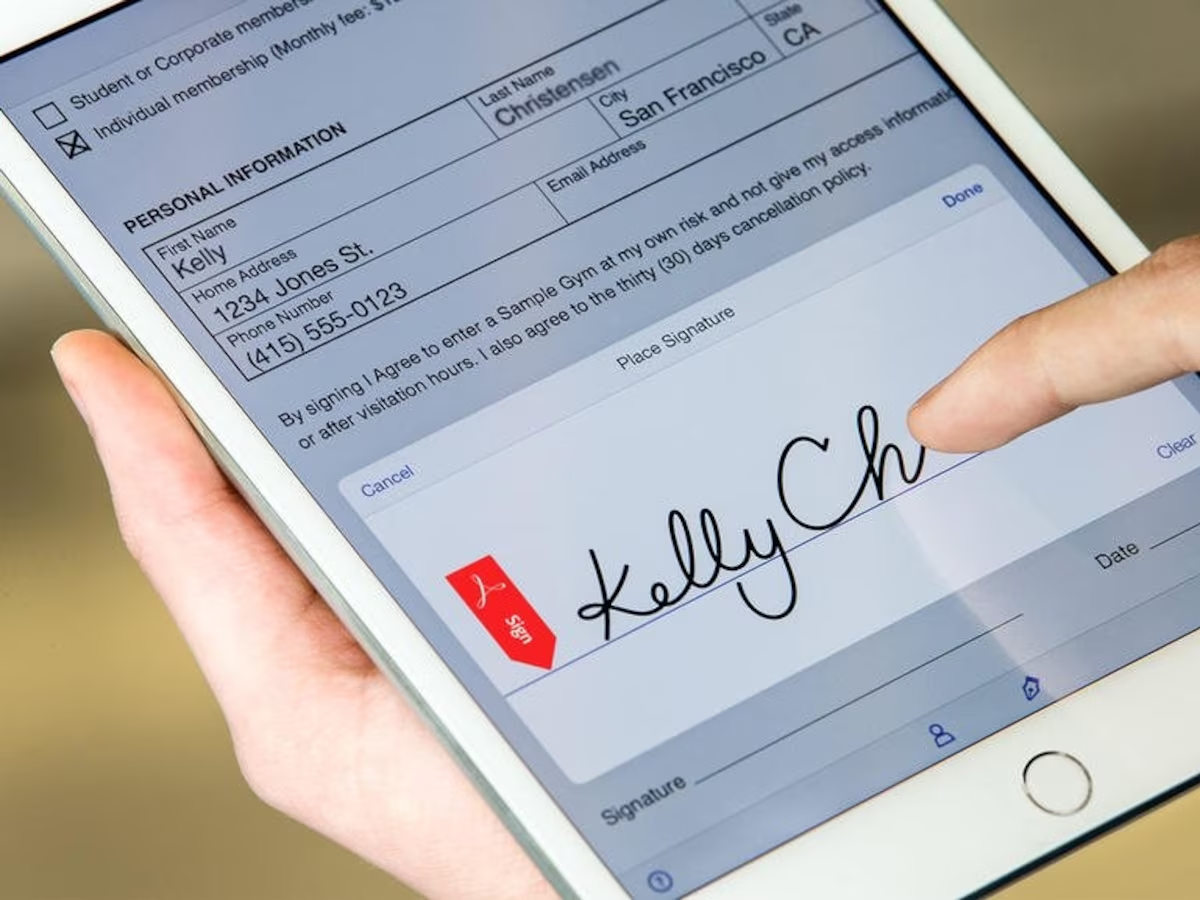
Estás en la cafetería, el cliente te acaba de mandar el contrato por email y lo necesita firmado ya, no cuando llegues a casa por la tarde. Buscas una impresora, no hay. Buscas un boli, tampoco sirve porque el documento es un PDF. Esta situación se repite tanto entre autónomos y freelance que ya casi es un clásico del trabajo desde el móvil.
La buena noticia es que no necesitas ni impresora ni escáner. Con el móvil de bolsillo puedes firmar, guardar y mandar el documento en menos de dos minutos. Si quieres entender primero qué es exactamente la firma electrónica y qué validez legal tiene, en la guía de firma electrónica lo explicamos con calma. Aquí nos centramos en otra cosa: qué apps van rápido, cuáles tienen una interfaz táctil que no te hace sufrir y cuáles te dejan mandar el archivo directo a tu nube sin líos.
Criterios para elegir la mejor app de firma móvil
No todas las apps de firma sirven para lo mismo. Y aquí es donde mucha gente pierde el tiempo probando cinco antes de quedarse con una. Para esta comparativa nos hemos fijado en cuatro cosas que de verdad marcan la diferencia cuando estás firmando de pie, con una mano ocupada y prisa.
Velocidad de uso. Cuánto tardas desde que abres la app hasta que tienes el documento firmado y enviado. Si necesitas cinco pantallas y tres registros para firmar una página, la app falla en lo esencial.
Tacto de la interfaz. Trazar una firma con el dedo en una pantalla de seis pulgadas no es lo mismo que hacerlo con ratón. Las mejores apps adaptan el lienzo de firma para que el trazo salga natural, no como si firmaras con un guante puesto.
Exportación a la nube. Aquí está la clave para cualquiera que trabaje fuera de la oficina. La app tiene que dejarte mandar el resultado directo a Google Drive, Dropbox o por email, sin tener que guardarlo primero en el móvil y luego subirlo a mano.
Coste real. Muchas apps prometen firma gratis pero te limitan a un puñado de documentos al mes o te obligan a pagar para quitar una marca de agua. Conviene saberlo antes de depender de una para el trabajo diario.
Adobe Fill & Sign: la opción más equilibrada
Es probable que ya conozcas Adobe por el lector de PDF, y su app de firma hereda esa familiaridad. Fill & Sign te deja rellenar formularios y firmar documentos con una interfaz que no necesita tutorial: abres el PDF, tocas donde quieres firmar y trazas la firma con el dedo.
Lo que más se agradece en el móvil es que detecta automáticamente los campos de un formulario. Si el documento tiene casillas de texto o fecha, la app te las señala para que solo tengas que tocar y escribir. Ahorra bastante tiempo comparado con colocar cada campo a mano.
La parte menos amable es que para firmar documentos que no sean formularios estándar, la experiencia se vuelve algo más manual. Y aunque puedes guardar el archivo en tu galería, la integración con servicios de nube externos como Dropbox no es tan directa como en otras apps: a veces necesitas pasar por el gestor de archivos del móvil para completar el envío.
Para quien firma sobre todo formularios de la administración, contratos sencillos o documentos con casillas ya definidas, es probablemente la opción más redonda de esta lista.
Microsoft Lens: integración total con el ecosistema Office
Microsoft Lens no nació como app de firma, nació como escáner de documentos con el móvil. Pero si ya trabajas con Word, Excel o guardas tus archivos en OneDrive, te va a resultar la opción más cómoda de todas.
Su punto fuerte real es la digitalización: si tienes el documento en papel, Lens lo fotografía, recorta los bordes automáticamente y lo convierte en PDF o Word con una nitidez que sorprende para ser solo la cámara del móvil. Una vez digitalizado, puedes añadir tu firma y mandarlo directo a OneDrive, que es donde probablemente ya tengas el resto de tus contratos organizados.
El pero: Lens no está pensado como herramienta de firma dedicada, así que las opciones de personalizar dónde va la firma son más limitadas que en Adobe o DocuSign. Si el documento ya viene en PDF y no necesitas escanear nada, quizá te sobre la mitad de sus funciones.
Aun así, para quien vive dentro del ecosistema de Microsoft y necesita pasar rápido de papel a documento firmado en la nube, es difícil encontrar algo más directo.
DocuSign: ideal para documentos con validez legal avanzada
Cuando el documento que firmas tiene peso legal serio, un contrato de alquiler, un acuerdo entre empresas, algo que podría acabar en un juzgado si algo va mal, DocuSign suele ser el nombre que más suena. No es casualidad: está pensada desde el principio para dar trazabilidad a cada firma, con un registro de quién firmó, cuándo y desde qué dispositivo.
La app móvil mantiene esa seriedad sin volverse incómoda de usar. El proceso de firma en sí es parecido al de las otras: tocas, trazas, colocas. La diferencia está en lo que pasa después, con certificados de autenticidad que quedan adjuntos al documento y que dan más peso si alguna vez necesitas demostrar que la firma es válida.
La pega es evidente en cuanto abres la app: la versión gratuita se queda corta muy rápido. Tras unos pocos documentos al mes, DocuSign empieza a pedirte una suscripción, y el precio no es precisamente simbólico si solo firmas de vez en cuando. Para un uso puntual puede resultar más herramienta de la que necesitas.
Si tu actividad como autónomo implica firmar contratos con cierta frecuencia y esos documentos importan de verdad, la inversión suele compensar. Si solo firmas alguna cosa suelta al mes, probablemente te sobra con Adobe o Lens.
Consejos de seguridad al firmar documentos desde el smartphone
Aquí conviene aclarar varias dudas que suelen surgir antes de lanzarse a firmar con el móvil.
¿Es legal firmar documentos con el dedo desde el móvil? Sí, en la mayoría de casos cotidianos una firma trazada con el dedo tiene la misma validez que una firma manuscrita en papel, siempre que ambas partes acepten ese medio. Para trámites con más peso legal, como los que requieren firma digital certificada, el proceso es distinto y ahí sí conviene mirarlo con detalle en la guía de firma electrónica.
¿Qué apps permiten firmar PDFs gratis sin suscripción? Adobe Fill & Sign y Microsoft Lens cubren de sobra el uso ocasional sin pedirte pagar nada. DocuSign, en cambio, limita bastante su plan gratuito en cuanto empiezas a firmar con regularidad.
¿Cómo puedo enviar un documento firmado directamente por email? Todas estas apps incluyen un botón de compartir tras guardar el documento, que abre tu gestor de correo habitual con el PDF ya adjunto. No hace falta guardar el archivo aparte y luego buscarlo: el proceso está pensado para hacerse en la misma pantalla.
¿Es seguro guardar mi firma en estas aplicaciones? En general sí, siempre que uses apps de desarrolladores reconocidos como Adobe o Microsoft y mantengas el sistema del móvil actualizado. La firma que guardas es una imagen de tu trazo, no un dato bancario, pero conviene no dejarla accesible en apps de dudosa procedencia.
¿Qué diferencia hay entre una firma digital y una firma electrónica simple? La firma electrónica simple es cualquier marca que identifique tu voluntad de aceptar un documento, como trazar tu nombre con el dedo. La firma digital añade una capa extra de verificación criptográfica que certifica quién firmó y que el documento no se ha modificado después. Para el día a día de un autónomo, la primera suele bastar; para contratos de mayor calado, la segunda da más garantías.
Un consejo práctico que se aplica a cualquiera de estas apps: activa siempre el bloqueo de pantalla del móvil con PIN o huella. No es tanto por la app en sí, sino porque un móvil desbloqueado con documentos firmados guardados es un riesgo mayor que cualquier fallo de seguridad de la aplicación.
Cómo organizar tus documentos firmados en la nube
De poco sirve firmar rápido si luego no encuentras el documento cuando lo necesitas. Aquí es donde muchos autónomos se pierden: firman diez contratos al mes y a los tres meses no saben ni en qué carpeta quedaron.
La solución que mejor funciona es crear una carpeta específica en tu nube, Drive, OneDrive o Dropbox, la que ya uses, y nombrarla de forma clara, tipo «Contratos firmados 2024». Dentro, organiza por cliente o por mes, lo que te resulte más natural buscar después. La clave está en hacerlo en el momento, justo después de firmar, porque si lo dejas para «más tarde» ese más tarde no suele llegar.
Si además de firmar contratos manejas mucha documentación digital, vale la pena aplicar el mismo criterio de orden que se recomienda en otros contextos. Las apps para organizarse que suelen usar los estudiantes para no perder apuntes funcionan con la misma lógica: carpetas claras, nombres descriptivos y una revisión rápida cada cierto tiempo para borrar lo que ya no sirve.
Un truco sencillo: al guardar el PDF firmado, incluye la fecha y el nombre del cliente directamente en el nombre del archivo, tipo «Contrato_ClienteX_marzo2024.pdf». Te ahorra tener que abrir cada documento para saber cuál es cuál cuando pasen los meses.
Si tuvieras que quedarte con una sola app de las tres, y tu trabajo no exige el nivel legal de DocuSign, Adobe Fill & Sign es la que mejor equilibra rapidez, facilidad táctil y coste cero. Microsoft Lens gana solo si tu documentación empieza en papel y tu nube es OneDrive. Y DocuSign se justifica en cuanto la firma deja de ser un trámite rápido y empieza a ser algo que podría acabar revisando un abogado.