
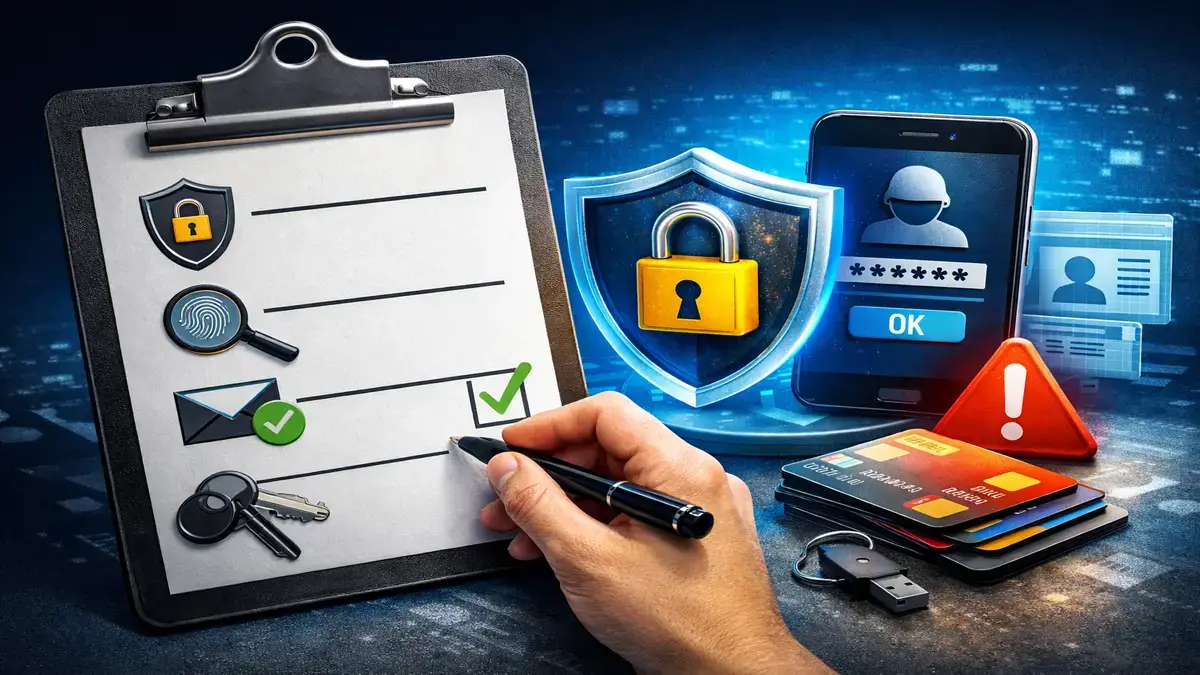
Checklist para proteger mi identidad digital: la identidad digital suena a algo abstracto… hasta que deja de serlo. En mi caso, el clic llegó un lunes cualquiera, cuando no pude entrar en mi correo y apareció un aviso de inicio de sesión desde una ciudad en la que no había estado nunca. Ahí lo entiendes rápido: tu identidad digital no es “teoría”, es tu correo, tus cuentas, tus datos y (sí) tu tranquilidad.
A continuación tienes mi checklist para proteger mi identidad digital, en orden de prioridad para que empieces por lo que de verdad importa.
Esta checklist va de eso: acciones claras, en orden, para proteger tu identidad digital sin convertirte en experto ni vivir con miedo.
Por qué tu identidad digital importa más de lo que crees
Tu identidad digital es la suma de tus cuentas, contraseñas, correos, perfiles, dispositivos y datos personales. El problema es que no hace falta que alguien “lo tenga todo”: con una pieza clave (casi siempre el correo) puede resetear contraseñas y entrar en cascada al resto.
La “llave maestra”: por qué el correo es el punto crítico
El correo es el botón de “restablecer contraseña” de internet. Si pierdes el control del correo, pierdes el control de todo.
Yo lo viví en primera persona: al recuperar el acceso al correo, pude arreglar lo demás. Antes de eso, era ir a ciegas, probando contraseñas como si estuviera jugando a la lotería.
Reacción vs método: lo que cambia cuando sigues una checklist
Cuando me pasó, mi primera reacción fue el pánico: probar contraseñas, reiniciar el router como si eso sirviera de algo y escribirle a un amigo para calmarme. Luego vino lo importante: ordenar y asegurar.
Esa diferencia entre reaccionar y seguir un método es justo lo que marca esta checklist.
Checklist para proteger mi identidad digital (orden de prioridad)
La idea es simple: empieza por lo crítico y avanza. No intentes “arreglar internet” en una tarde.
Si vas con prisa: haz hoy 2FA + gestor de contraseñas + cerrar sesiones. Con eso ya cambias el juego.
1) Identifica tus 5 cuentas más importantes (y empieza solo por esas)
Empieza por las cuentas que, si caen, te destrozan el día:
- Correo electrónico (la llave maestra)
- Redes sociales principales
- Banco/pagos
- Nube (Drive/iCloud/Dropbox)
- Cuenta de trabajo/estudios (si aplica)
✔️ Acción: escribe tus 5 cuentas críticas y céntrate solo en esas primero.
2) Usa contraseñas únicas y un gestor (sin depender de la memoria)
Repetir contraseñas es uno de los fallos más comunes (y más caros). Yo lo hacía… hasta que ese susto me obligó a cambiar todas las que se repetían. No es que seas “descuidado”: es que es humano. Por eso un gestor de contraseñas ayuda tanto: te quita fricción y te da seguridad a la vez.
✔️ Acción:
- 1 contraseña única por servicio
- Larga y aleatoria (sin “verano2024!” y similares)
- Guardada en un gestor (mejor que en notas sueltas o en la cabeza)
Opciones conocidas: Bitwarden, 1Password (y similares).
3) Cómo activar verificación en dos pasos en todas mis cuentas
Si solo haces una cosa de esta checklist, que sea esta.
Después del incidente, activé la verificación en dos pasos en todo lo que pude. Desde entonces, duermo bastante más tranquilo. Y no hace falta ponerse técnico: es “además de tu contraseña, necesitas una segunda prueba”.
✔️ Acción:
- Activa 2FA en correo, redes, banco y nube
- Prioriza apps autenticadoras (mejor que SMS cuando puedas)
- Guarda los códigos de recuperación en un lugar seguro (más abajo te cuento cómo)
4) Cómo revisar dispositivos conectados y cerrar sesiones
Este punto da miedo… porque a veces ves cosas que no reconoces. A mí me sorprendió encontrar sesiones/dispositivos conectados que no me sonaban.
✔️ Acción:
- En cada cuenta importante, busca “Seguridad” → “Dispositivos” / “Sesiones”
- Cierra todas las sesiones (sí, todas)
- Elimina dispositivos antiguos o desconocidos
- Cambia la contraseña después de cerrar sesiones (para que no re-entre)
5) Controla permisos de apps y servicios vinculados (limpieza rápida)
Con el tiempo aceptamos permisos “porque sí” y luego ni nos acordamos. En mi revisión encontré apps conectadas que ya no necesitaban acceso a nada.
✔️ Acción:
- Revisa “Apps conectadas”, “Acceso de terceros” o “Permisos”
- Elimina las que no uses
- Reduce permisos al mínimo (si una app no necesita acceso al correo, no se lo des)
6) Protege tu correo electrónico (recuperación, alertas y ajustes clave)
Aquí es donde se decide casi todo.
✔️ Acción mínima en tu correo:
- Contraseña única y larga (idealmente generada por gestor)
- 2FA activado
- Correo/teléfono de recuperación actualizados
- Alertas de inicio de sesión activas
Cuando aseguras el correo, lo demás es mucho más sencillo. En mi caso, fue literalmente el “punto de inflexión”.
7) Rutina de mantenimiento: revisión trimestral sin paranoia
No se trata de vivir con miedo, sino de tener un hábito. Yo hago una revisión rápida cada cierto tiempo y esa constancia es lo que marca la diferencia.
✔️ Acción (cada 3 meses):
- Revisa accesos y dispositivos
- Limpia apps con permisos
- Cambia contraseñas críticas si sospechas algo raro
- Revisa correos/telefonía de recuperación
Cómo proteger mi correo para evitar que me roben cuentas
Si tuviera que resumirlo: tu correo es el centro de mando. Protegerlo bien te evita el efecto dominó.
Si tuviera que quedarme con una sola idea de esta checklist para proteger mi identidad digital, sería esta: protege el correo primero.
Ajustes mínimos que sí o sí deben estar activados
- Contraseña única (nunca repetida)
- 2FA (app autenticadora si puedes)
- Códigos de recuperación guardados
- Dispositivos/sesiones revisados
- Recuperación al día (correo alternativo y/o teléfono)
Un consejo muy “real”: revisa también que no haya reglas raras de reenvío o filtros extraños (a veces, cuando alguien entra, intenta ocultar avisos).
Lo que casi nadie revisa: accesos, sesiones y “cosas raras” dentro del correo
- Reenvíos automáticos
- Dispositivos antiguos (móviles que ya ni tienes)
- Permisos a apps de terceros
- “Inicios de sesión recientes” y ubicaciones
Si ves algo sospechoso, no entres en modo pánico (yo lo hice la primera vez). Entra en modo checklist.
Qué hacer si han entrado en mi correo / cuenta (plan rápido en orden)
Esto es lo que haría hoy, en frío, sin correr:
- Cambia la contraseña del correo (desde un dispositivo de confianza)
- Cierra todas las sesiones en el correo
- Activa/refuerza 2FA
- Revisa y elimina:
- dispositivos desconocidos
- reenvíos/reglas raras
- apps conectadas sospechosas
- Cambia contraseñas de tus cuentas críticas (banco, redes, nube)
- Si hay riesgo de suplantación, avisa a contactos (mejor prevenir que explicar)
Actuar rápido reduce muchísimo el daño. Y, por experiencia, te devuelve el control mental: pasas de “¿qué está pasando?” a “vale, esto lo estoy resolviendo”.
Cómo activar verificación en dos pasos en todas mis cuentas (sin liarte)
La verificación en dos pasos (2FA) parece un extra, pero en la práctica es el “cinturón de seguridad” digital.
Qué método usar y cuál evitar (en cristiano)
- Mejor opción (cuando se puede): app autenticadora (códigos temporales)
- Aceptable: notificación/prompt en el móvil
- Último recurso: SMS (mejor que nada, pero más débil que app)
✔️ Acción: activa 2FA empezando por correo → banco/pagos → redes → nube.
Códigos de recuperación: dónde guardarlos para no quedarte fuera
Este punto es clave. Mucha gente activa 2FA y luego se queda sin acceso cuando pierde el móvil.
✔️ Acción práctica:
- Guarda los códigos en un lugar offline o muy controlado (por ejemplo: un papel guardado bien, o una nota cifrada dentro de tu gestor)
- No los dejes en la bandeja de entrada del mismo correo que estás protegiendo
Cómo revisar dispositivos conectados y cerrar sesiones (paso a paso)
Esto es el “barrido” que corta accesos silenciosos.
Qué buscar: ubicaciones, sesiones activas y dispositivos desconocidos
- Ciudades/países donde no has estado
- Navegadores que no usas
- Móviles antiguos
- Sesiones abiertas “desde hace meses”
En mi caso, ver algo que no reconocía fue el empujón definitivo para dejar de “ya lo haré” y hacerlo en serio.
Qué hacer si ves algo sospechoso (cierra, cambia, refuerza)
✔️ El orden que funciona:
- Cierra sesiones
- Elimina dispositivos
- Cambia contraseña
- Activa/refuerza 2FA
- Revisa permisos y reenvíos
Errores comunes que ponen en riesgo tu identidad digital
- Repetir contraseñas
- No activar 2FA
- Ignorar alertas de inicio de sesión
- Dar permisos “porque sí”
- Pensar “a mí no me va a pasar”
Yo también pensaba eso… hasta que pasó. Y no, no hace falta ser “importante” para que te intenten entrar: muchas veces es automático, por fugas de datos o por contraseñas recicladas.
Bonus: reduce tu huella digital sin desaparecer de internet
Proteger identidad digital no es solo “que no me hackeen”. También es qué dejas visible.
Ajustes rápidos de privacidad en perfiles y publicaciones
- Revisa quién ve tus publicaciones antiguas
- Quita geolocalización de fotos si no la necesitas
- Revisa qué información aparece pública (teléfono, email, ciudad)
Búscate en Google y limpia lo obvio (hábitos sencillos)
- Haz una búsqueda con tu nombre (y variaciones)
- Localiza perfiles viejos que ya no usas
- Cierra cuentas antiguas o actualiza privacidad
Preguntas frecuentes sobre protección de identidad digital
¿Cada cuánto debo revisar mi seguridad digital?
Cada 3–6 meses, y siempre después de cualquier aviso sospechoso.
¿La verificación en dos pasos es suficiente?
Es la base, pero debe ir acompañada de contraseñas únicas y revisar sesiones/dispositivos.
¿Un gestor de contraseñas es seguro?
Bien usado, suele ser muchísimo más seguro que repetir contraseñas o memorizarlas.
¿Qué hago si me da miedo “romper algo” cerrando sesiones?
Cierra sesiones sin miedo: lo peor que pasa es que tendrás que volver a iniciar sesión. Lo mejor que pasa es que cortas accesos que no deberían estar ahí.
¿Por dónde empiezo si solo tengo 10 minutos?
Correo: cambia contraseña, activa 2FA y cierra sesiones. Luego ya escalas.
Conclusión
Proteger tu identidad digital no va de paranoia: va de método. Cuando lo viví en primera persona entendí que unas cuantas decisiones bien tomadas te ahorran muchísimos problemas después. Esta checklist no es para leerla una vez y olvidarla: es para guardarla y volver a ella cada cierto tiempo.
Lee también (para dejarlo todo aún más blindado)
Si te has quedado con la idea de “vale, ya tengo el método”, aquí tienes 5 artículos que complementan esta checklist y te ayudan a cerrar los flecos que suelen quedarse fuera:
- Checklist de seguridad digital (versión completa y actualizable):
- 12 ajustes para dejar de regalar tus datos (privacidad sin complicarte)
- Copias de seguridad para PC y móvil (por si un día pasa “lo peor”)
- Kit de emergencia para tu PC (herramientas básicas para salir del paso)
- Checklist de seguridad para estudiantes (si compartes equipos o redes)
Yo lo veo así: esta guía te da el orden, y estos enlaces te dan el “extra” para que lo mantengas en el tiempo sin tener que empezar de cero cada vez.