


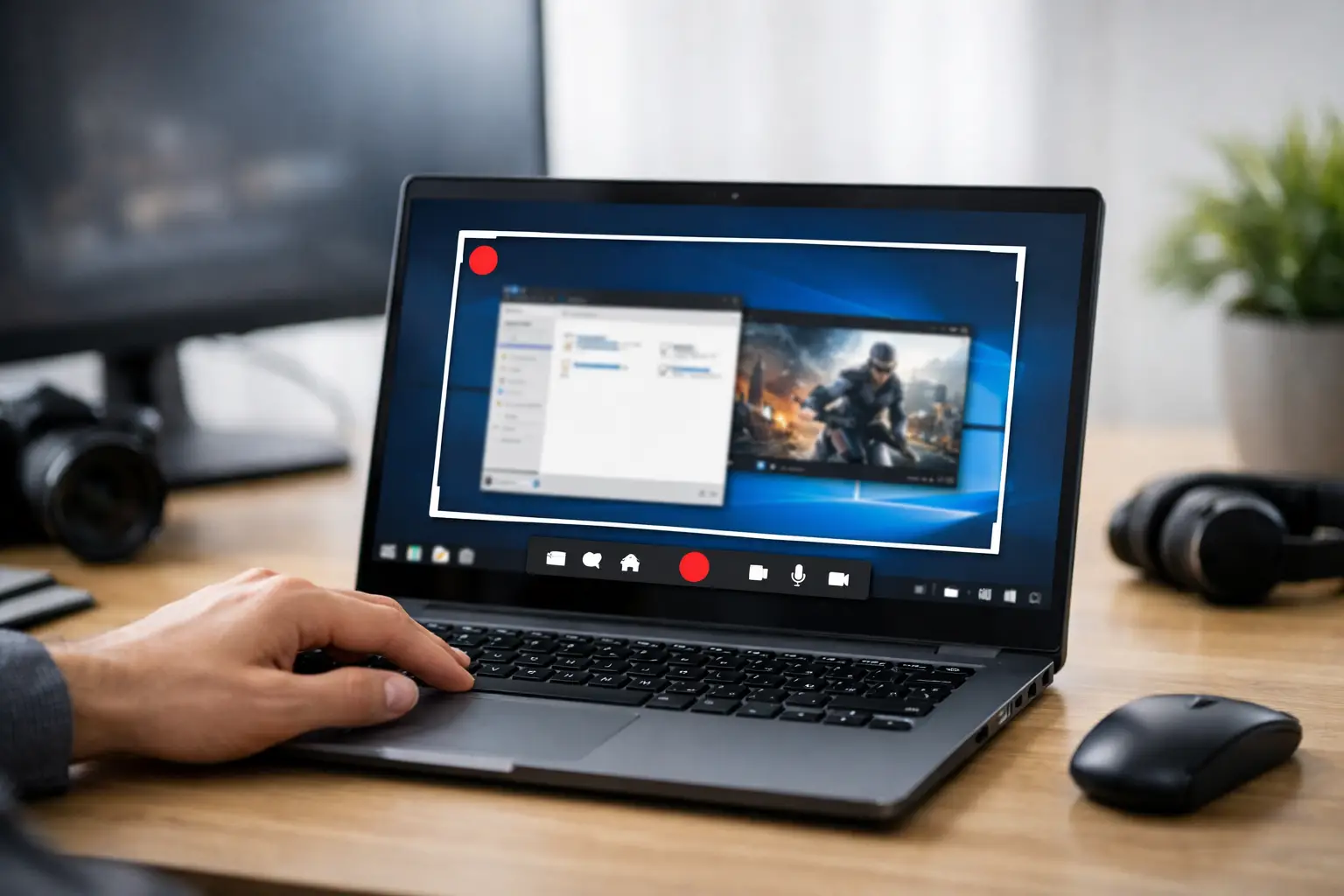
Si has llegado aquí porque necesitas explicar algo en una clase, guardar una videollamada, grabar un tutorial o enviar una incidencia al trabajo, lo que buscas es simple: cómo grabar pantalla Windows sin perder tiempo ni instalar diez programas. La buena noticia es que puedes hacerlo con herramientas que ya vienen en el sistema o, si necesitas más control, con una app gratuita muy conocida.
La clave está en elegir bien el método. No es lo mismo grabar una presentación con audio que capturar todo el escritorio, una partida o una demo rápida para un cliente. En Windows hay varias formas de hacerlo, pero cada una tiene límites. Si conoces esos límites antes de empezar, evitas el típico problema de grabar diez minutos y descubrir después que no se oyó nada o que no se capturó la ventana correcta.
Cómo grabar pantalla Windows sin instalar programas
La opción más rápida en muchos equipos con Windows 10 y Windows 11 es la Barra de juegos de Xbox. Aunque nació pensando en juegos, sirve también para grabar muchas aplicaciones de escritorio, reuniones, navegadores o presentaciones.
Para abrirla, pulsa Windows + G. Verás varios paneles flotantes. El que importa aquí es el de Capturar. Si no aparece, busca el icono de cámara o el menú de widgets. Desde ahí puedes hacer una captura o empezar a grabar.
Antes de pulsar grabar, revisa el audio. Hay un botón para activar o desactivar el micrófono, y conviene comprobarlo si vas a explicar algo con voz. Después, pulsa el botón de grabación o usa el atajo Windows + Alt + R. Cuando termines, vuelve a pulsar el mismo atajo.
Los vídeos se guardan normalmente en la carpeta Vídeos, dentro de Capturas. Es práctico porque no tienes que configurar rutas ni formatos desde el principio. Para un uso rápido, funciona muy bien.
Cuándo usar la Barra de juegos
Esta herramienta encaja especialmente bien si quieres grabar una sola app y hacerlo en pocos segundos. Por ejemplo, una demostración de PowerPoint, una explicación en Excel o un proceso dentro del navegador. También va bien si necesitas una prueba visual para soporte técnico o un tutorial corto para un compañero.
Donde falla es en los casos más amplios. No siempre permite grabar el Explorador de archivos o el escritorio completo, y eso limita bastante si tu vídeo requiere moverte entre varias ventanas. Tampoco es la mejor opción si buscas editar después con algo más de control.
Paso a paso con Xbox Game Bar
Abre la aplicación que quieras capturar y deja preparado el contenido. Pulsa Windows + G, entra en el widget de Capturar y activa el micrófono si lo necesitas. Inicia la grabación con Windows + Alt + R, realiza la explicación o tarea, y detén la grabación con el mismo atajo. Luego ve a Vídeos > Capturas para localizar el archivo.
Si el botón de grabación aparece desactivado, suele deberse a que estás en una zona del sistema que la Barra de juegos no puede capturar. En ese caso, toca usar otra herramienta.
Cómo grabar pantalla en Windows 11 con Recortes
En Windows 11 hay otra vía muy útil para grabaciones cortas: la herramienta Recortes. Mucha gente la conoce solo para hacer capturas de pantalla, pero también permite grabar vídeo de una zona concreta.
Abre Recortes desde el buscador de Windows. En la parte superior, cambia del modo de imagen al modo de vídeo. Después pulsa en Nuevo, selecciona con el ratón el área que quieres grabar y empieza la captura.
Este método tiene una ventaja clara: eliges exactamente qué parte de la pantalla se verá. Va muy bien para grabar una sección concreta y evitar notificaciones, iconos o elementos que no te interesa enseñar. Para clases, mini tutoriales o incidencias visuales, es muy cómodo.
El punto débil es que no siempre cubre necesidades más completas. Si quieres mezclar varias fuentes, grabar muchas ventanas o tener ajustes más avanzados, se queda corto. Aun así, para usuarios que solo quieren resultados inmediatos, es de las opciones más limpias que ofrece Windows 11.
Cuando necesitas grabar todo el escritorio
Si tu duda sobre cómo grabar pantalla Windows incluye el escritorio completo, varias ventanas o una zona personalizada con más libertad, lo más práctico suele ser OBS Studio. Es gratuito, muy potente y se ha convertido en el estándar para grabación y directos.
Asusta un poco la primera vez porque tiene más botones de los necesarios para un usuario medio, pero para grabar la pantalla no hace falta complicarse demasiado. De hecho, con una configuración mínima puedes tenerlo listo en pocos minutos.
Configuración básica de OBS para grabar pantalla
Al abrir OBS, crea una escena nueva si no aparece ninguna. Dentro de esa escena, añade una fuente de tipo Captura de pantalla si quieres grabar todo el escritorio. Si prefieres una sola ventana, añade Captura de ventana. Si solo te interesa una pestaña o una app concreta, esa opción suele dar un resultado más limpio.
Después revisa el mezclador de audio. Ahí verás si entra sonido del sistema y del micrófono. Haz una prueba hablando unos segundos y reproduciendo cualquier audio del ordenador. Si las barras se mueven, todo está entrando correctamente.
Luego entra en Ajustes y revisa dos puntos: la carpeta donde se guardan los vídeos y la calidad de salida. Si quieres algo sencillo, deja el formato por defecto y una resolución estándar. Para tutoriales, clases o uso interno, no hace falta obsesionarse con la máxima calidad porque el archivo pesa más y tarda más en compartirse.
Cuando esté listo, pulsa en Iniciar grabación. Haz tu demostración y, al acabar, pulsa Detener grabación. OBS guarda el archivo automáticamente.
Cuándo merece la pena usar OBS
OBS compensa cuando necesitas flexibilidad real. Por ejemplo, si vas a grabar una formación, una reunión con varias ventanas, una presentación con webcam o un tutorial que luego vas a reutilizar en tu empresa o en la universidad. También si quieres evitar las limitaciones de las herramientas nativas.
La desventaja es el tiempo inicial de configuración. No es difícil, pero sí menos inmediato que pulsar Windows + G y ya está. Si solo grabas una vez al mes, quizá no te haga falta. Si grabas cada semana, el tiempo que inviertes en aprenderlo se recupera rápido.
Qué opción elegir según tu caso
Si quieres rapidez y cero complicaciones, usa Xbox Game Bar. Si estás en Windows 11 y te basta con capturar una parte concreta de la pantalla, Recortes es más directo de lo que parece. Si necesitas grabar el escritorio completo, varias ventanas o tener más control sobre audio y calidad, OBS es la opción más sólida.
Dicho de otra forma, no hay una única respuesta correcta. Depende de qué vas a grabar, cuánto control necesitas y si prefieres inmediatez o más funciones.
Problemas habituales al grabar pantalla en Windows
El fallo más común es el audio. A veces se graba la imagen, pero no el micrófono o no se capta el sonido del sistema. Por eso conviene hacer una prueba de diez segundos antes de grabar algo importante. Es un hábito simple y ahorra mucho tiempo.
Otro problema frecuente es grabar la ventana equivocada o dejar fuera parte del contenido. Esto pasa sobre todo cuando cambias entre pantallas o aplicaciones. Si vas a moverte mucho entre ventanas, mejor usar una captura de escritorio completo en lugar de una captura de una sola app.
También conviene vigilar las notificaciones. Un mensaje de Teams, WhatsApp o correo puede aparecer justo en mitad de la grabación. Si el vídeo es para un cliente, una clase o una entrega profesional, activa el modo No molestar antes de empezar.
Por último, revisa el espacio libre. Los vídeos ocupan bastante, especialmente si grabas en alta calidad. Si el equipo va justo de almacenamiento, la grabación puede fallar o volverse torpe.
Consejos para que la grabación quede mejor
No hace falta montar un estudio para obtener un resultado útil. Cierra pestañas y programas que no necesites, amplía el zoom si vas a enseñar texto pequeño y prepara un pequeño guion con el orden de lo que vas a mostrar. Eso reduce pausas, errores y repeticiones.
Si hablas durante la grabación, usa auriculares con micrófono o acércate al portátil en un entorno silencioso. La calidad de audio influye más de lo que parece. Un vídeo con imagen normal y audio claro se entiende mejor que uno muy nítido con voz lejana o saturada.
Y si vas a compartir la grabación por correo o mensajería, revisa antes el tamaño del archivo. A veces merece la pena bajar un poco la resolución para poder enviarlo sin problemas. En productividad digital, lo útil casi siempre gana a lo perfecto.
Aprender cómo grabar pantalla Windows no debería convertirse en otra tarea técnica pendiente. Con la herramienta adecuada para tu caso, puedes resolverlo hoy mismo y dejar listo ese tutorial, esa clase o esa explicación que llevas retrasando más de la cuenta.