


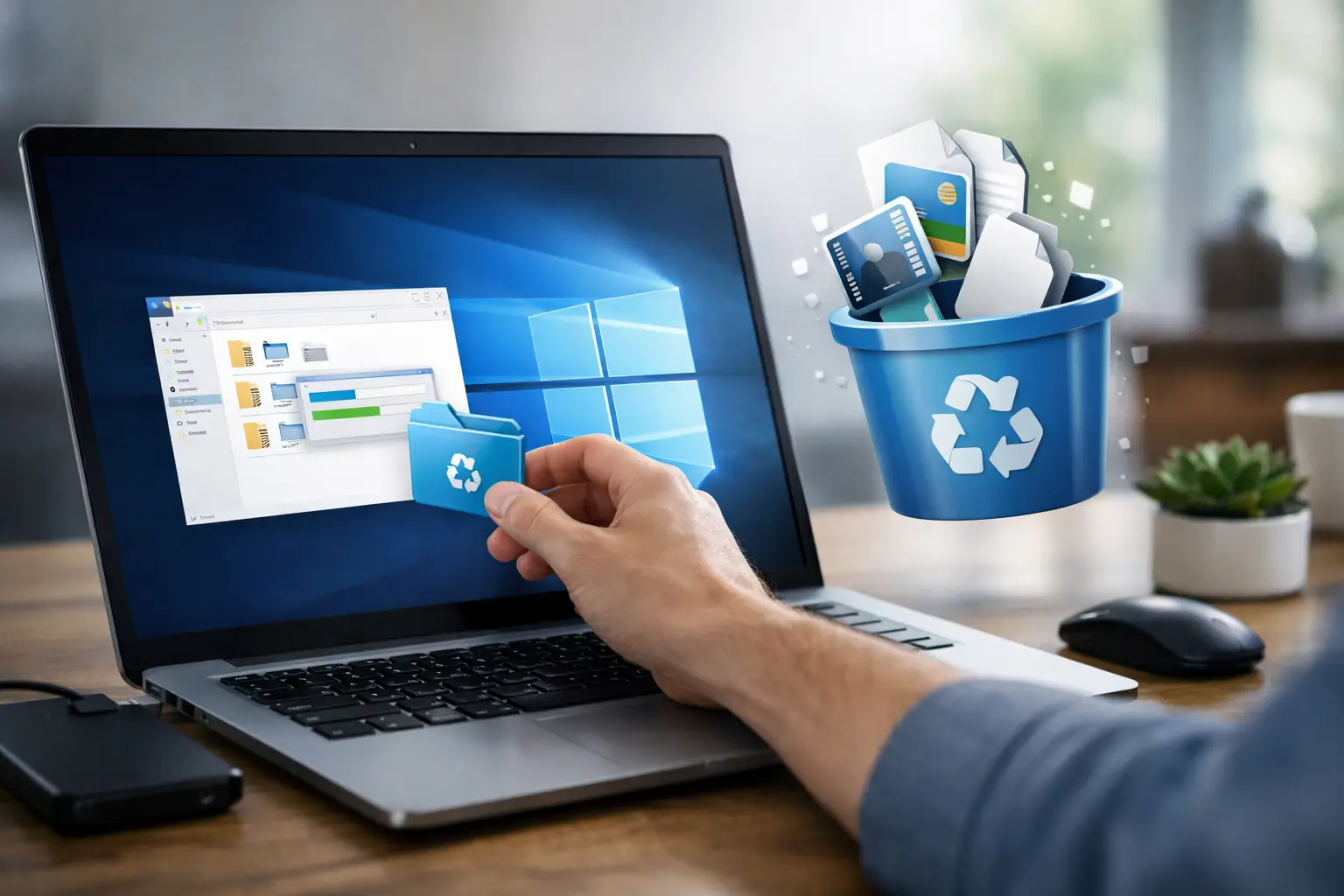
Te das cuenta de que algo va mal cuando Windows tarda más en abrir programas, las actualizaciones fallan o aparece el aviso de almacenamiento casi lleno justo cuando necesitas guardar un trabajo. Si has llegado hasta aquí buscando cómo liberar espacio en Windows, la buena noticia es que no hace falta formatear el equipo ni borrar archivos al azar. Lo que sí hace falta es seguir un orden.
La clave está en distinguir entre lo que ocupa mucho, lo que es prescindible y lo que conviene tocar con cuidado. En la práctica, la mayor parte del espacio perdido suele estar en archivos temporales, descargas olvidadas, aplicaciones que ya no usas y copias locales que Windows mantiene «por si acaso». Si limpias eso primero, puedes recuperar varios gigas en pocos minutos.
Cómo liberar espacio en Windows sin borrar lo importante
Antes de empezar, merece la pena hacer una comprobación simple. Ve a Configuración, entra en Sistema y después en Almacenamiento. Ahí verás qué categorías están llenando el disco: aplicaciones, escritorio, documentos, archivos temporales, imágenes o vídeos. Este paso evita ir a ciegas y te ayuda a atacar el problema real.
Si tu disco está al límite, empieza por lo más seguro: archivos temporales y papelera. Windows acumula caché, restos de actualizaciones, miniaturas, registros de errores y archivos de instalación que, una vez usados, ya no aportan nada en el día a día.
Limpia archivos temporales desde la configuración
Dentro de Almacenamiento, entra en Archivos temporales. Windows analizará el sistema y te mostrará qué puede eliminar. Normalmente verás miniaturas, archivos temporales de internet, limpieza de actualizaciones, papelera de reciclaje y carpeta Descargas.
Aquí conviene pararse un segundo. Puedes marcar casi todo sin miedo, pero con Descargas hay que revisar antes. Mucha gente guarda ahí apuntes, instaladores, facturas o documentos de trabajo y luego los olvida. Si vacías esa carpeta sin mirar, el problema deja de ser el espacio y pasa a ser otro.
Después de revisar, pulsa en quitar archivos. En equipos que llevan meses sin mantenimiento, este paso por sí solo puede liberar varios GB.
Activa el Sensor de almacenamiento
Si no quieres repetir esta limpieza manual cada pocas semanas, activa el Sensor de almacenamiento. Lo encontrarás en la misma sección de Almacenamiento. Esta función borra de forma automática archivos temporales y vacía la papelera o la carpeta Descargas según la frecuencia que definas.
Es útil para estudiantes y profesionales que trabajan con muchos archivos y no quieren estar pendientes del mantenimiento. Aun así, ajusta bien la configuración. Si usas Descargas como carpeta de paso para documentos importantes, no la incluyas en la limpieza automática.
Desinstala programas que ocupan mucho y ya no usas
Uno de los errores más comunes es pensar que el problema siempre son las fotos o los vídeos. A veces sí, pero muchas veces el espacio se va en aplicaciones instaladas hace meses: editores que probaste una vez, juegos, suites de trabajo duplicadas o utilidades del fabricante que nunca abriste.
Entra en Configuración, luego en Aplicaciones y después en Aplicaciones instaladas. Ordena por tamaño. Verás enseguida qué programas están ocupando más. Si no los usas, desinstálalos desde ahí.
Aquí el criterio importa más que las prisas. No elimines nada que no reconozcas si parece relacionado con controladores, componentes del sistema o software de seguridad. Si dudas, deja esa app como está y céntrate en programas claramente prescindibles. En esta parte, menos impulso y más sentido común.
Revisa juegos y lanzadores
Si usas el PC para estudiar o trabajar, pero en algún momento instalaste juegos, plataformas de juego o bibliotecas de contenido, revisa esa zona con atención. Un solo juego actual puede ocupar decenas de GB. Lo mismo pasa con algunos programas de edición de vídeo, diseño o modelado.
Si necesitas conservarlos, otra opción es moverlos a un disco secundario o externo, pero eso depende de cómo uses el equipo. Si el problema es inmediato, desinstalar sigue siendo la solución más rápida.
Vacía Descargas, Escritorio y la papelera de verdad
Muchos usuarios miran solo la unidad C y olvidan las carpetas que más usan cada día. Descargas y Escritorio suelen convertirse en un almacén improvisado de archivos grandes. El problema es que, al estar siempre a la vista, dejan de llamar la atención.
Abre Descargas y ordénala por tamaño o por fecha. Borra instaladores viejos, archivos comprimidos ya extraídos, vídeos temporales y documentos duplicados. Haz lo mismo con el Escritorio. Si trabajas con capturas, PDFs, entregas o versiones de archivos, probablemente haya bastante margen de limpieza.
Después vacía la papelera. Parece obvio, pero no siempre se hace. Hasta que no vacías la papelera, el espacio no se recupera realmente.
Encuentra archivos grandes antes de empezar a borrar carpetas
Si sigues corto de espacio, toca localizar qué está ocupando más. El Explorador de archivos permite buscar por tamaño, aunque no siempre es lo más cómodo. Aun así, puedes entrar en carpetas como Vídeos, Documentos o Descargas y ordenar por tamaño para detectar los archivos pesados rápidamente.
Los sospechosos habituales son vídeos descargados, grabaciones de pantalla, copias ZIP, máquinas virtuales, archivos ISO y proyectos multimedia. Si trabajas con edición o contenidos, esta parte es especialmente importante. Un par de proyectos antiguos pueden estar consumiendo más que veinte aplicaciones juntas.
Si necesitas conservar esos archivos, plantéate moverlos a un disco externo o a almacenamiento en la nube. Si son materiales terminados y no los consultas a diario, no tiene mucho sentido que sigan ocupando espacio en el SSD principal.
Reduce el espacio que usan OneDrive y otros servicios en la nube
La nube ayuda, pero a veces también engaña. Puedes tener archivos sincronizados localmente que, en teoría, ya estaban guardados online. En OneDrive esto se puede ajustar para que ciertos archivos estén solo en línea y no ocupen espacio en el disco.
Haz clic derecho sobre carpetas o archivos poco usados y marca la opción para liberar espacio si aparece disponible. Seguirán visibles en el explorador, pero no ocuparán almacenamiento local hasta que los abras otra vez.
Esto es muy útil si trabajas entre varios dispositivos o guardas muchos apuntes, presentaciones o archivos compartidos. La contrapartida es sencilla: necesitarás conexión para descargarlos cuando vuelvas a usarlos.
Limpia restos de actualizaciones y versiones antiguas de Windows
Windows guarda archivos de actualizaciones para facilitar desinstalaciones o recuperaciones. Tiene sentido, pero si vas justo de espacio, esos restos pueden estorbar bastante. La limpieza de archivos temporales suele detectarlos, especialmente en la categoría de limpieza de Windows Update.
En algunos casos también puede aparecer una instalación anterior de Windows. Esto ocurre después de actualizaciones grandes. El espacio que ocupa puede ser considerable, pero solo conviene borrarlo si estás seguro de que el sistema funciona bien y no necesitas volver atrás.
Si tu ordenador lleva días funcionando con normalidad tras la actualización, normalmente puedes eliminar esa versión anterior sin problema. Si justo acabas de actualizar y algo falla, mejor esperar un poco.
Desactiva la hibernación si necesitas recuperar varios GB
Este truco no es para todo el mundo, pero puede dar bastante espacio de golpe. La hibernación guarda el estado del sistema en el disco para reanudarlo más tarde, y ese archivo puede ocupar varios gigas.
Si nunca usas esa función y trabajas casi siempre apagando o suspendiendo el equipo, desactivarla puede ser una buena decisión. Eso sí, perderás la posibilidad de hibernar el sistema, así que aquí depende de tus hábitos. En un portátil puede ser útil mantenerla; en un sobremesa, muchas veces no hace falta.
Cuándo el problema no es la basura, sino el tamaño del disco
A veces limpias, desinstalas, mueves archivos y aun así sigues al límite. En ese caso, quizá no estás gestionando mal el espacio: simplemente tienes un disco demasiado pequeño para tu uso actual. Esto pasa mucho en portátiles con SSD de 128 GB o 256 GB, sobre todo si mezclas estudio, trabajo, videollamadas, descargas y archivos multimedia.
Si dependes del equipo a diario, vivir siempre con menos del 10% libre acaba afectando al rendimiento y a tu tiempo. Ahí la solución no es seguir borrando sin parar, sino cambiar hábitos o ampliar almacenamiento. Un disco externo para archivos pesados o una unidad interna mayor puede ahorrarte bastantes molestias.
Qué no conviene borrar para ganar espacio en Windows
Cuando urge liberar almacenamiento, es tentador entrar en carpetas del sistema y empezar a eliminar cosas por intuición. Mala idea. No borres manualmente archivos dentro de Windows, Program Files, AppData o System32 si no sabes exactamente qué hacen.
Tampoco uses limpiadores agresivos prometiendo recuperar decenas de GB con un clic. Algunos ayudan poco y otros pueden causar errores innecesarios. Para la mayoría de usuarios, las herramientas integradas de Windows y una revisión manual bien hecha son más que suficientes.
Si quieres mantener el equipo ligero, la mejor estrategia no es una gran limpieza cada seis meses, sino pequeñas revisiones periódicas. Dedicar diez minutos al mes a Descargas, papelera, archivos temporales y aplicaciones que no usas suele funcionar mejor que esperar a que el disco se llene por completo.
Windows no necesita magia para recuperar espacio. Necesita un poco de criterio, dos o tres ajustes bien hechos y el hábito de no convertir el ordenador en un trastero digital.