


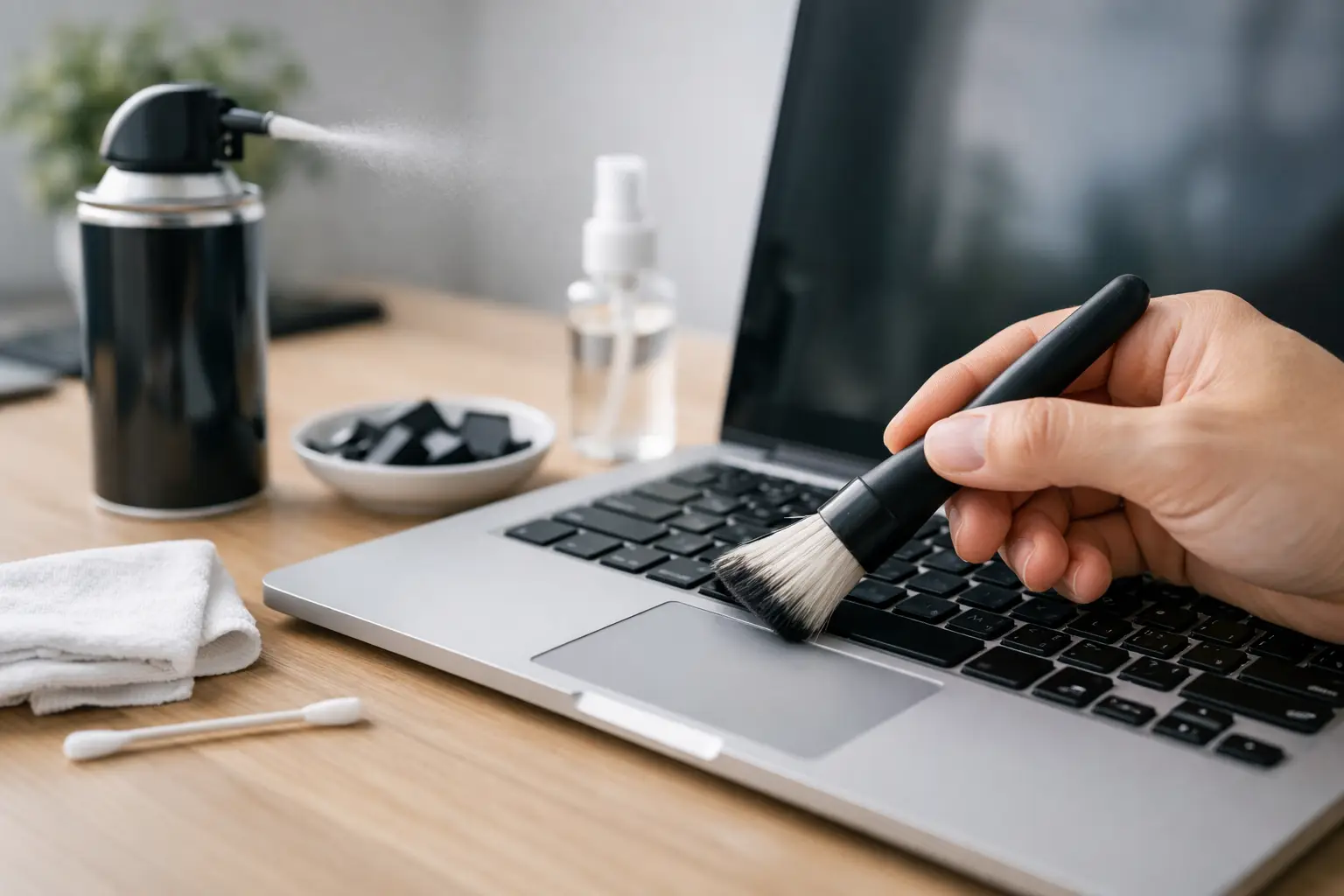
Una tecla que se queda pegada justo antes de una clase, una videollamada o una entrega no suele avisar. Si has llegado hasta aquí buscando como limpiar teclado portatil, lo más probable es que ya notes polvo entre las teclas, marcas de grasa o una respuesta irregular al escribir. La buena noticia es que puedes dejarlo en buen estado en pocos minutos si sigues un orden y no improvisas con productos agresivos.
La clave no es limpiar más fuerte, sino limpiar mejor. En un portátil conviven piezas delicadas, acabados sensibles y, en muchos modelos, mecanismos de tecla que no toleran bien los experimentos. Por eso conviene distinguir entre una limpieza superficial, una limpieza a fondo y los casos en los que es mejor parar y no desmontar nada.
Cómo limpiar teclado portátil sin estropearlo
Antes de tocar el teclado, apaga el portátil por completo y desconéctalo del cargador. Si tu modelo permite retirar la batería, hazlo. No es solo una cuestión de seguridad: también evita pulsaciones accidentales y reduce el riesgo de que la humedad cause problemas.
Coloca el equipo en una mesa firme y con buena luz. Ten a mano un paño de microfibra, bastoncillos, aire comprimido o una pera de aire, y alcohol isopropílico de alta pureza si necesitas desinfectar o retirar grasa. Si no tienes alcohol isopropílico, mejor esperar a conseguirlo que usar limpiacristales, lejía o productos multiusos de cocina. Funcionan bien en otras superficies, pero aquí pueden dejar residuos, dañar el acabado o filtrarse bajo las teclas.
Un error muy común es pulverizar líquido directamente sobre el teclado. Nunca lo hagas. Cualquier producto debe ir primero al paño o al bastoncillo, siempre en poca cantidad y sin empapar.
Qué materiales sí conviene usar
Para una limpieza segura, lo más práctico es trabajar con herramientas simples. Un paño de microfibra seco o ligeramente humedecido sirve para la superficie. Los bastoncillos ayudan en bordes y esquinas. El aire comprimido o una pera de aire es útil para sacar migas y polvo. Y el alcohol isopropílico va bien para marcas de dedos, grasa acumulada y desinfección ligera.
Si el teclado tiene mucha suciedad visible, también puedes usar un cepillo de cerdas suaves. Debe ser realmente suave. Un cepillo duro puede rayar teclas o empujar la suciedad más adentro.
Qué no deberías usar
Aquí conviene ser claro: no uses papel de cocina áspero, toallitas con lejía, perfumes, limpiadores con amoniaco ni agua en exceso. Tampoco metas un aspirador potente pegado al teclado. Puede parecer eficaz, pero en algunos teclados acaba dañando teclas sueltas o mecanismos delicados.
Paso a paso para limpiar un teclado portátil
Empieza por poner el portátil ligeramente inclinado, con el teclado hacia abajo en un ángulo suave. No hace falta ponerlo boca abajo del todo. Da pequeños golpecitos muy leves en la base para que caigan partículas sueltas. Este gesto simple suele sacar más suciedad de la que parece.
Después, usa aire comprimido en ráfagas cortas y a cierta distancia. Lo ideal es dirigir el aire en diagonal entre las filas de teclas, no de forma frontal y pegada. Así desplazas el polvo hacia fuera en vez de meterlo más dentro. Si utilizas una pera de aire manual, el control suele ser incluso mejor, aunque requiere algo más de tiempo.
Cuando retires lo suelto, pasa un cepillo suave entre teclas. Hazlo sin apretar. El objetivo es levantar restos finos que el aire no ha sacado del todo. Luego limpia la superficie de cada tecla con un paño de microfibra ligeramente humedecido con alcohol isopropílico. No debe gotear. Si el paño está demasiado mojado, escúrrelo o usa otro.
Para los bordes de las teclas, un bastoncillo apenas humedecido funciona muy bien. Aquí es donde se acumula la mezcla más molesta: polvo, grasa de las manos y restos microscópicos que terminan dando sensación pegajosa al escribir. Si el bastoncillo sale muy sucio, cambia a uno nuevo en vez de seguir arrastrando residuos.
Por último, deja secar unos minutos antes de encender el portátil. Aunque hayas usado muy poco producto, merece la pena esperar. Cinco o diez minutos suelen ser suficientes.
Cómo limpiar teclado portátil si hay teclas pegajosas
Cuando una tecla se queda dura o responde mal, el problema no siempre es avería. Muchas veces hay suciedad compactada o restos de bebida seca. Aquí hay que ir con más cuidado, porque forzar la tecla puede empeorar el mecanismo.
Primero prueba la limpieza externa normal: aire, cepillo suave y bastoncillo con alcohol isopropílico alrededor del contorno de la tecla. Pulsa varias veces con suavidad mientras limpias el borde. En muchos casos basta para disolver la suciedad superficial.
Si la tecla sigue igual, toca valorar el tipo de portátil. En algunos modelos antiguos o más robustos, retirar una tecla concreta puede ser relativamente sencillo. En ultrabooks, teclados tipo mariposa o mecanismos muy finos, hacerlo sin experiencia es arriesgado. Puedes romper el anclaje y convertir una limpieza barata en una reparación innecesaria.
La regla práctica es esta: si no sabes con certeza que tu modelo permite extraer teclas con seguridad, no las levantes. Sale más a cuenta repetir una limpieza cuidadosa que jugarte el mecanismo.
Cuándo desinfectar y cuándo basta con quitar el polvo
No todo teclado sucio necesita una limpieza profunda. Si solo ves polvo o migas, con aire y paño seco suele bastar. Si compartes equipo, comes delante del portátil o pasas muchas horas escribiendo, sí merece la pena añadir una pasada con alcohol isopropílico para eliminar grasa y reducir suciedad más pegada.
Tampoco hace falta desinfectar a diario. De hecho, un exceso de limpieza con producto puede desgastar el brillo de las teclas con el tiempo. Para la mayoría de usuarios, una limpieza ligera semanal y una más a fondo cada mes o mes y medio es una frecuencia razonable. Si trabajas en entornos con mucho polvo o usas el portátil fuera de casa, seguramente necesitarás hacerlo antes.
Errores típicos al limpiar el teclado
El primero es querer terminar rápido y usar lo que haya más cerca. Un spray doméstico puede parecer inocente, pero no está pensado para componentes electrónicos. El segundo es aplicar demasiada fuerza, como si la suciedad saliera antes por insistencia. En un portátil, la delicadeza no ralentiza el proceso: evita daños.
Otro fallo habitual es olvidarse de la ventilación y limpiar solo lo visible. Si el portátil acumula polvo en teclado, pantalla y rejillas, probablemente necesita una rutina de mantenimiento más completa. Eso no significa abrirlo necesariamente, pero sí prestar atención a todo el conjunto.
También conviene no confundir limpieza con reparación. Si una tecla no responde después de limpiar, se repite sola o el teclado entero falla por zonas, puede haber un problema de hardware o humedad interna. En ese punto, seguir frotando no lo va a arreglar.
Mantenimiento rápido para que no vuelva a ensuciarse tanto
La manera más eficaz de limpiar menos es ensuciar menos. Parece obvio, pero funciona. Evitar comer encima del portátil reduce mucho las migas y la grasa. Lavarte las manos antes de una sesión larga de estudio o trabajo también marca diferencia. Y cerrar el equipo cuando no lo usas ayuda a que no acumule tanto polvo en la superficie.
Si transportas el portátil en mochila, una funda simple ya evita parte de la suciedad ambiental. En espacios compartidos, bibliotecas, aulas o coworkings, esto se nota bastante. Son hábitos pequeños, pero ahorran tiempo y alargan el buen estado del teclado.
¿Y si se ha derramado líquido?
Aquí no hay que entretenerse. Apaga el portátil de inmediato, desconéctalo y colócalo de forma que el líquido no siga entrando. No lo enciendas para “probar si va”. Ese gesto es el que más problemas provoca después de un derrame.
Si ha sido agua en poca cantidad, seca la superficie con un paño y déjalo reposar bastante tiempo antes de intentar encenderlo. Si era café, refresco o cualquier líquido azucarado, la cosa cambia: aunque se seque, deja residuos pegajosos y corrosivos. En ese escenario, lo más sensato es valoración técnica cuanto antes.
Saber como limpiar teclado portatil te ahorra tiempo, mejora la escritura y evita averías por descuido, pero también tiene un límite claro: cuando hay líquido interno, fallos persistentes o teclas que no recuperan su tacto, insistir en casa suele salir peor. Para todo lo demás, una rutina simple, productos adecuados y diez minutos de cuidado marcan mucha diferencia. Tu teclado no necesita milagros, solo buen mantenimiento.