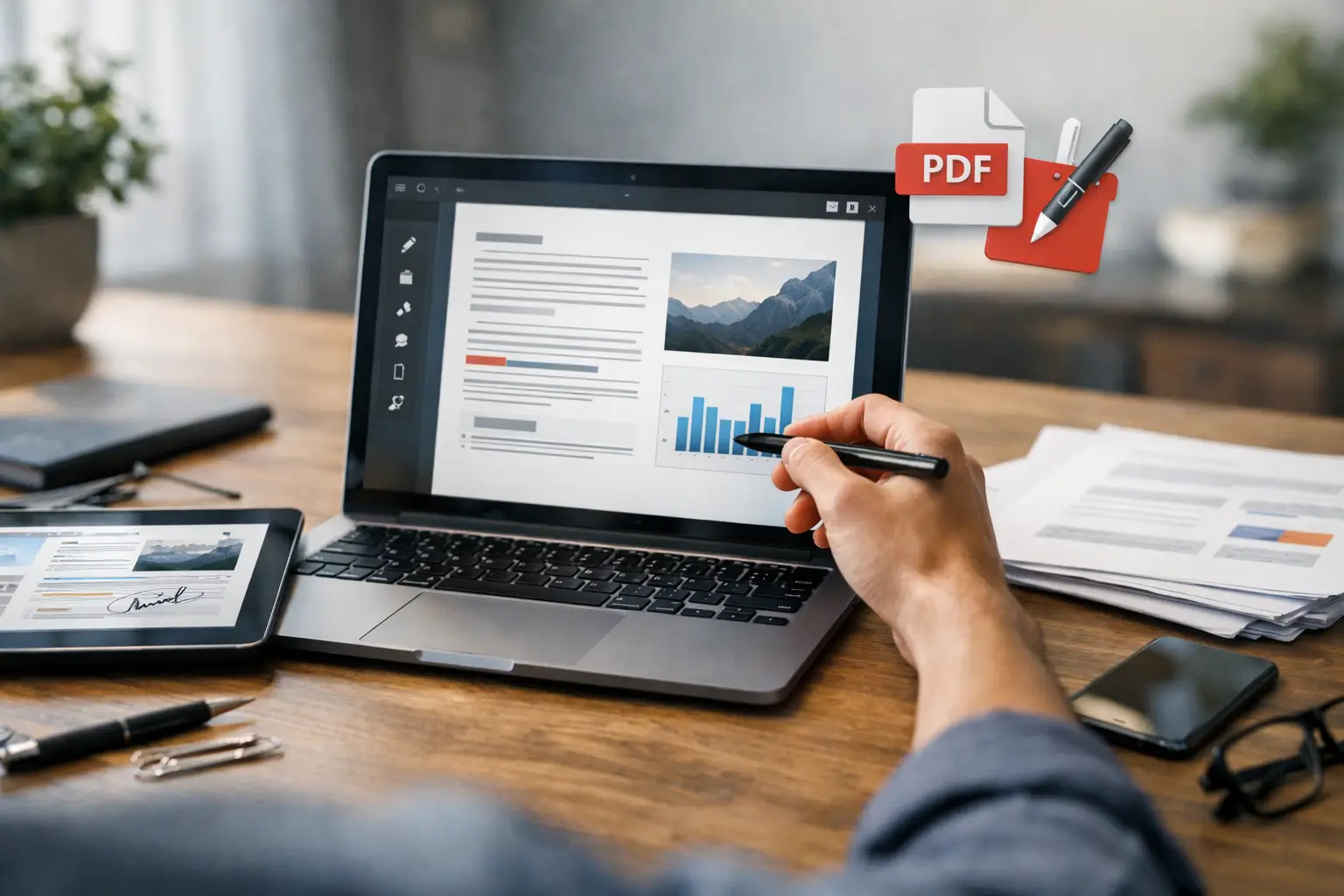
Abrir un PDF y descubrir que no puedes corregir una errata, firmarlo o mover una página sigue siendo una de esas pequeñas pérdidas de tiempo que fastidian el día. Si estás buscando los mejores programas para editar PDF, la clave no es encontrar “el más completo”, sino el que resuelva tu caso real sin complicarte ni hacerte pagar de más.
Un estudiante no necesita lo mismo que una asesoría, y una pyme tampoco trabaja igual que alguien que solo quiere rellenar formularios de vez en cuando. Por eso, más que una lista sin contexto, aquí tienes una comparativa práctica para elegir bien según uso, presupuesto y nivel técnico.
Cómo elegir entre los mejores programas para editar PDF
Editar PDF puede significar cosas muy distintas. A veces solo quieres escribir sobre el documento y firmarlo. Otras veces necesitas modificar el texto original, reorganizar páginas, pasar un PDF a Word sin destrozar el formato o protegerlo con contraseña.
Ese matiz importa porque muchas apps prometen “editar PDF”, pero en realidad solo permiten hacer anotaciones. Para no equivocarte, conviene fijarse en cinco puntos: si edita texto e imágenes de verdad, si convierte archivos con buena precisión, si incluye firma y formularios, si funciona bien en tu sistema operativo y si el precio compensa el uso que le vas a dar.
También hay una diferencia práctica entre herramientas de escritorio y soluciones online. Las online son rápidas para tareas puntuales, pero si trabajas con documentos sensibles o manejas archivos a diario, suele compensar instalar un programa local por privacidad, velocidad y estabilidad.
Los mejores programas para editar PDF según cada necesidad
Adobe Acrobat Pro
Si buscas la referencia del sector, Adobe Acrobat Pro sigue siendo uno de los mejores programas para editar PDF por profundidad de funciones. Permite modificar texto e imágenes, reorganizar páginas, crear formularios, firmar, comparar versiones, proteger documentos y convertir archivos con bastante fiabilidad.
Su gran ventaja es que casi siempre “simplemente funciona”, especialmente en entornos profesionales donde los PDFs complejos dan problemas en otras apps. El punto menos amable es el precio. Para un usuario ocasional puede ser demasiado, y su interfaz, aunque potente, tiene más opciones de las que mucha gente necesita.
Es una compra lógica para despachos, administración, equipos de RR. HH., perfiles legales o pequeñas empresas que viven entre contratos, facturas y documentos formales.
PDF-XChange Editor
PDF-XChange Editor tiene una relación calidad-precio difícil de batir en Windows. Es rápido, muy ligero comparado con otras alternativas y ofrece funciones avanzadas que van bastante más allá de subrayar o comentar.
Permite editar contenido, añadir OCR, trabajar con formularios y anotar documentos con mucha precisión. Tiene un enfoque más técnico que otras herramientas, así que al principio puede parecer menos intuitivo. A cambio, ofrece muchísimo control y suele gustar a usuarios que quieren una herramienta seria sin pagar la cuota de Adobe.
Para estudiantes avanzados, profesionales que usan Windows a diario y pequeñas empresas con presupuesto ajustado, es una opción muy sólida.
Foxit PDF Editor
Foxit lleva años posicionándose como alternativa directa a Acrobat, y con razón. Su editor es completo, rápido y bastante más accesible para quien quiere potencia sin llegar al coste habitual de Adobe.
Funciona bien en edición de texto, gestión de páginas, conversión y colaboración. Además, suele rendir mejor en equipos normales, algo importante si no trabajas con un portátil especialmente potente. El sacrificio está en que algunas funciones avanzadas o integraciones pueden variar según la licencia contratada, así que conviene revisar bien qué incluye el plan.
Es una buena elección para oficinas, autónomos y usuarios que necesitan una suite PDF completa pero no quieren pagar la opción más cara del mercado.
Nitro PDF Pro
Nitro PDF Pro destaca sobre todo en entornos de negocio. Su interfaz recuerda bastante a la lógica de Microsoft Office, lo que reduce la curva de aprendizaje para muchos usuarios. Si vienes de Word, Excel y PowerPoint, te resultará familiar bastante rápido.
Ofrece edición, conversión, firma, OCR y herramientas de productividad orientadas al trabajo documental. No siempre es la opción más barata, pero sí una de las más cómodas para equipos que priorizan adopción rápida y procesos de oficina claros.
Tiene sentido para pymes que quieren estandarizar la gestión de PDFs sin dedicar tiempo extra a formación interna.
LibreOffice Draw
Aquí va una opción menos obvia, pero útil para quien necesita una solución gratuita. LibreOffice Draw puede abrir muchos PDFs y permitir ciertas modificaciones, especialmente en documentos sencillos.
No compite de tú a tú con editores profesionales cuando el archivo tiene maquetación compleja, tablas delicadas o formularios avanzados. Aun así, para corregir textos puntuales, mover elementos o salir del paso sin pagar, cumple bastante bien. El truco está en no esperar milagros con archivos complicados.
Si tu presupuesto es cero y tus necesidades son esporádicas, merece una oportunidad.
Sejda PDF Desktop y versión web
Sejda es de esas herramientas que entran bien por su facilidad de uso. La interfaz es clara, las tareas más habituales están a la vista y no exige ser experto para empezar a trabajar.
Su punto fuerte es la sencillez para editar, firmar, fusionar, dividir o rellenar documentos. La parte menos brillante aparece cuando necesitas procesos intensivos o uso muy frecuente, porque los límites de la versión gratuita se notan pronto. Aun así, para usuarios ocasionales o estudiantes que quieren resolver tareas rápidas sin pelearse con el software, es muy recomendable.
Smallpdf y otras alternativas online
Smallpdf, iLovePDF y herramientas similares son muy prácticas para tareas rápidas: comprimir, unir, dividir, convertir o firmar. En ese terreno funcionan muy bien y ahorran tiempo.
El problema es que no siempre ofrecen una edición profunda del contenido original, y además hay una cuestión de privacidad. Si vas a subir contratos, datos personales o documentación sensible, no es la opción más prudente salvo que tengas claro el tratamiento del archivo y las garantías del servicio. Para documentos del día a día, pueden bastar. Para trabajo serio y recurrente, se quedan cortas.
Qué programa te conviene según tu perfil
Si eres estudiante, normalmente no necesitas la suite más cara. Lo habitual es subrayar, añadir notas, firmar formularios, reordenar páginas y convertir algún archivo. En ese caso, Sejda, PDF-XChange Editor o incluso una combinación de herramientas gratuitas puede ser suficiente.
Si trabajas en oficina o gestionas una pequeña empresa, el listón cambia. Aquí importa que el documento mantenga formato, que las conversiones no rompan tablas y que la firma o protección funcionen sin sorpresas. Foxit, Nitro y Adobe juegan mejor en ese escenario.
Si manejas documentación sensible o procesos intensivos, conviene priorizar programas instalados en local frente a soluciones web. No solo por privacidad. También porque suelen ir más rápido con archivos pesados y ofrecen mejor control sobre permisos, OCR y edición avanzada.
Gratis o de pago: cuándo merece la pena pagar
La respuesta corta es sencilla: paga cuando el tiempo que pierdes con una herramienta limitada vale más que la licencia. Eso ocurre antes de lo que parece.
Una opción gratuita puede servir para un uso ocasional, pero si editas PDFs cada semana, conviertes documentos con frecuencia o dependes de que el archivo salga perfecto para un cliente, acabarás notando las carencias. Los fallos en formato, los límites de uso y las funciones bloqueadas salen caros en tiempo y frustración.
Por eso, para un uso profesional recurrente, suele compensar invertir. Para tareas puntuales, no siempre. El mejor criterio no es “qué cuesta menos”, sino “qué me hace terminar esto antes y con menos errores”.
Veredicto práctico: cuáles son los mejores programas para editar PDF
Si buscas la opción más completa y profesional, Adobe Acrobat Pro sigue en cabeza. Si quieres el mejor equilibrio entre funciones y coste en Windows, PDF-XChange Editor es de las alternativas más inteligentes. Si prefieres una suite potente, empresarial y más accesible que Adobe, Foxit PDF Editor es una apuesta segura.
Nitro PDF Pro encaja muy bien en pymes y equipos acostumbrados al entorno Office. Sejda funciona especialmente bien para usuarios que valoran simplicidad y tareas rápidas. Y si solo necesitas salir del paso sin gastar, LibreOffice Draw y algunas herramientas online pueden resolver lo básico.
La mejor decisión no pasa por instalar el programa con más botones, sino por elegir el que encaja con tu forma real de trabajar. Si el PDF es parte de tu rutina, una buena herramienta te ahorra minutos todos los días. Y al final, eso se nota más que cualquier lista de funciones.