
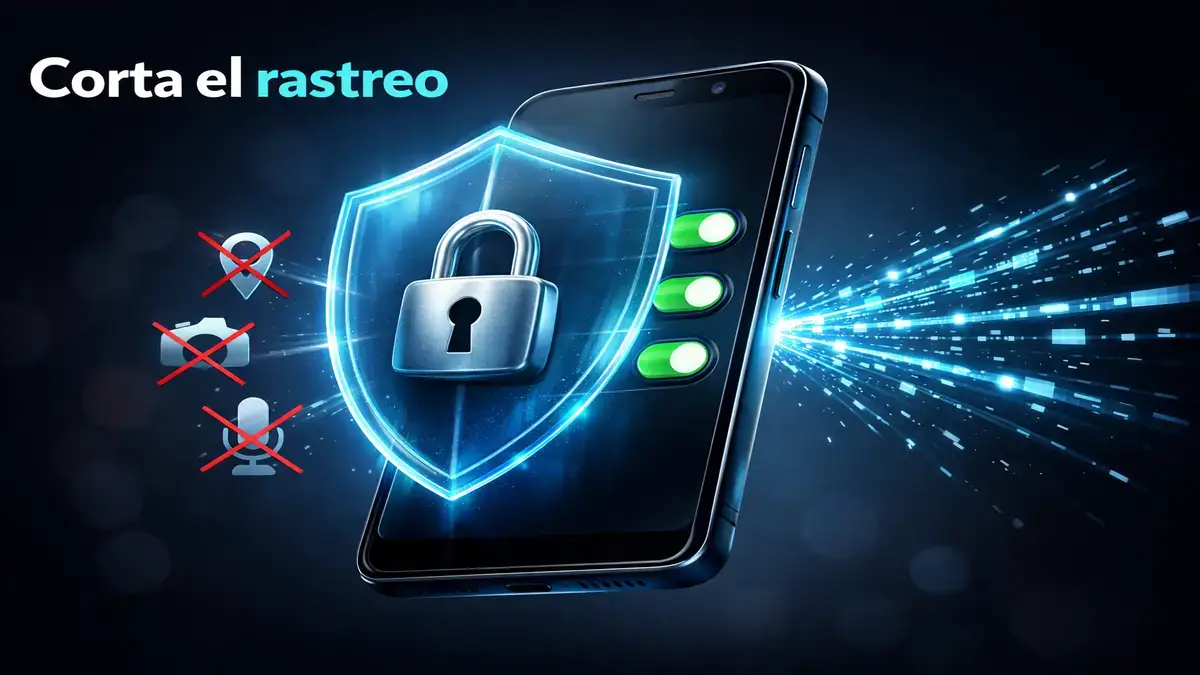
La primera vez que me di cuenta de lo mucho que “regalaba” sin querer fue esperando el bus, café en mano. Saltó el aviso de “ubicación usada recientemente” y entré por curiosidad. ¿Resultado? Una linterna y un juego ocasional tirando de GPS como si fuesen apps de mapas. Me dio rabia… y pereza: sabía que venía tarde de menús escondidos. Al final me puse con calma, permiso a permiso, y aprendí algo simple: no hace falta volverse paranoico; con unas cuantas decisiones claras, el móvil deja de contar tu vida a cualquiera.
Nota rápida: abajo verás equivalencias Android/iPhone. Digo “Android” para Ajustes → Privacidad/Seguridad (según versión) y “iPhone” para Ajustes → Privacidad y seguridad. Si tu capa de fabricante trae extras (Samsung, Xiaomi, etc.), los verás en el Bonus.
1) Modo rápido (5 minutos): desactiva lo crítico sin rebuscar
Si hoy solo tienes cinco minutos, haz esto y ya notarás un cambio real:
- Ubicación: ponla solo cuando se use la app (Android/iPhone). Desmarca “precisa” si no la necesitas (tiempo, notas, redes).
- Cámara y micrófono: revisa el indicador (punto verde/naranja). Si hay apps que no deberían usarlos, revoca.
- Notificaciones: desactiva contenido sensible en pantalla bloqueada. Solo título, no mensajes completos.
- Seguimiento entre apps / anuncios: en iPhone, “Solicitar no rastrear” por defecto; en Android, limita personalización de anuncios.
- Permisos heredados: borra permisos de apps que no usas (o desinstálalas).
Así empecé yo aquella tarde del bus: toqué cinco ajustes y mis “chivatazos” cayeron en picado. ¿Paranoia? No. Higiene digital básica.
2) Modo a fondo (20 minutos): de “rastreado” a “controlado”
Si tienes un rato, recorre este circuito:
- Panel/Informe de privacidad (Android/iPhone): mira qué usó ubicación/cámara/micrófono y cuándo. Detecta abusos.
- Permisos por app: ordena por “Más usados”. Quita ubicación en segundo plano, contactos, fotos o calendario cuando no aporten valor.
- Copia de seguridad y nube: define qué se sube y con qué cifrado. Menos “todo a la nube”, más “solo lo necesario”.
- Cuenta y actividad (Google/Apple): apaga historial de ubicaciones/actividad si no lo usas; minimiza diagnósticos.
- Actualizaciones: activa auto-update solo por Wi-Fi y revisa permisos nuevos tras actualizar.
Yo pasé del “modo perezoso” al “modo metódico” en una sentada. Sugerencia: pon temporizadores (3, 5, 10 min) por bloques para que no se haga cuesta arriba.
3) Ubicación: precisa vs. aproximada y cuándo limitarla
- Cuándo precisa: mapas, ride-hailing, entregas a domicilio.
- Cuándo aproximada: tiempo, redes, notas, lector de noticias.
- Cuándo nunca: linternas, juegos casuales, editores que no geolocalizan.
Android: Ajustes → Privacidad → Permisos → Ubicación → elige Solo al usar y desmarca Ubicación precisa en las apps que no lo requieren.
iPhone: Ajustes → Privacidad y seguridad → Localización → App X → Al usar la app y Precisa: off cuando toque.
Mi hallazgo del bus fue aquí: varias apps “inocentes” tenían ubicación en segundo plano. La desactivé y no pasó nada… excepto más batería y menos rastreo.
4) Permisos de apps: revoca lo que no usas y pon “solo en uso”
Piensa en datos sensibles: contactos, fotos, calendario, actividad física, archivos.
- Regla de oro: si una app puede funcionar igual con acceso limitado, limítalo.
- Fotos/archivos: en iPhone, “Fotos seleccionadas” es tu amiga. En Android, usa selectores de archivos/fotos y evita dar acceso completo.
- Contactos: mensajería sí; linterna, juegos, editores básicos… no.
- Calendario: solo para apps que realmente crean/leen eventos.
Yo hago una revisión trimestral: desinstalo lo que no uso y revoco permisos de lo que apenas abro. Es como vaciar cajones: respira el móvil y respiras tú.
5) Cámara y micrófono: bloqueos globales y señales de uso
- Android (12+): botón rápido para bloquear cámara/micrófono a todo el sistema; indicador en barra de estado cuando se usan.
- iPhone: punto verde (cámara) y naranja (micrófono). Entra a Ajustes → Privacidad para detectar quién pidió acceso.
Buenas prácticas:
- Videollamada → desbloquea, usa, y vuelve a bloquear global si no los necesitas.
- Rechaza permisos en apps que no aportan valor con cámara/micrófono (juegos, utilidades básicas).
Un día vi el punto naranja encendido sin estar grabando. Resultó ser una app de notas con función de dictado activa por defecto. Permiso fuera y listo.
6) Portapapeles: evita filtraciones al copiar/pegar
Copiamos contraseñas, IBAN, códigos… y hay apps que pueden leer el portapapeles.
- iPhone: el sistema avisa si una app pega del portapapeles. Si ves avisos constantes, revisa permisos o elimina la app.
- Android: según versión, el sistema borra el portapapeles pasado un tiempo o muestra indicadores; si no, usa un gestor de contraseñas que autorrellene sin exponer copias.
Mi truco: no copio claves de un banco a otro; uso autocompletado del gestor y evito que un juego “curioso” se entere de nada.
7) Notificaciones: oculta contenido sensible en la pantalla de bloqueo
El móvil no debería leer en voz alta tu vida en la pantalla bloqueada.
- Ajuste clave: dejar solo “Mostrar previsualizaciones: Cuando esté desbloqueado” (iPhone) y en Android “Mostrar contenido sensible solo con desbloqueo”.
- Silencia canales innecesarios (Android) y resúmenes programados (iPhone) para reducir ruido.
Desde que oculto contenido, puedo dejar el móvil en la mesa sin que el mundo vea mensajes o códigos 2FA.
8) Cuenta y datos de plataforma: limita lo que envías a Google/Apple
- Historial de ubicaciones/actividad: apágalo si no usas los recordatorios/ventajas asociadas.
- Diagnóstico/uso: envía mínimo o nada.
- Búsqueda y personalización: reduce los datos que se asocian a tu cuenta.
Yo dejé solo lo funcional (copias, contactos) y apagué lo “decorativo”. Todo siguió funcionando… con menos huella.
9) Publicidad y personalización: menos perfiles, menos seguimiento
- Android: desactiva la personalización de anuncios y restablece el ID de publicidad.
- iPhone: Transparencia de seguimiento → “Solicitar a las apps que no rastreen” por defecto.
- Revisa las preferencias de anuncios en tus cuentas de Google/Apple y en apps grandes (redes, vídeo).
¿Resultado? Anuncios menos “psíquicos” y, sobre todo, menos perfiles cruzados entre apps y webs.
10) Copias de seguridad y fotos: cifrado, nube y álbumes privados
- Copia: activa la copia cifrada y revisa qué apps se incluyen. Menos es más.
- Fotos: usa álbumes ocultos/privados para documentos, tarjetas y capturas sensibles. Da acceso solo a fotos seleccionadas cuando una app lo necesite.
- Compartir: evita enviar archivos originales con metadatos si no es imprescindible; exporta/compartes sin ubicación.
Desde que separo “personal sensible” del resto, compartir es más tranquilo y mi yo-del-futuro me lo agradece.
11) Tienda de apps y actualizaciones: riesgos, permisos y versiones
- Instala desde tiendas oficiales y desconfía del “sideload” si no sabes lo que haces.
- Lee permisos antes de instalar y revisa tras actualizar (algunas apps piden más).
- Auto-updates: sí, pero revisa novedades para detectar cambios de privacidad.
Mi regla: si una app cambia de modelo (“gratis” a “con datos”), me planteo alternativas. No caso a nadie.
12) Bonus por fabricante: caja fuerte, ocultar/bloquear apps y clones
Muchas capas (Samsung/One UI, Xiaomi/MIUI, etc.) traen:
- Carpetas seguras / Cajas fuertes: cifran contenido detrás de PIN extra.
- Ocultar/bloquear apps: para mensajería secundaria o apps bancarias.
- Clonador de apps: dos cuentas de la misma app (ojo a duplicar datos).
- Gestores de permisos agresivos: útiles, pero vigila que no rompan funciones legítimas (alarmas, salud).
Úsalos como complemento a los 11 ajustes anteriores, no como sustituto.
Conclusión
Privacidad no va de paranoia, va de control. Yo pasé de “qué pereza” a “qué paz” con doce decisiones y una revisión de vez en cuando. Empieza por el modo rápido, remata con el modo a fondo y recuerda: menos permisos, menos exposición. Tu móvil seguirá siendo igual de útil… pero mucho menos bocazas.
FAQs
¿Qué permisos puedo desactivar sin romper nada?
Ubicación en segundo plano, contactos/fotos en apps no esenciales, calendario en utilidades, micrófono/cámara en juegos o apps que no los necesitan.
¿Ubicación precisa vs. aproximada?
Precisa para navegación y entregas; aproximada para casi todo lo demás.
¿Cómo detecto si una app usa cámara/micrófono?
Fíjate en el punto (iPhone) o indicador (Android). Luego ve a permisos y ajusta.
¿Hay un atajo en 5 minutos?
Sí: Secciones 1 y 5 (bloqueos globales, limitar ubicación, ocultar previsualizaciones y limitar seguimiento/anuncios).
¿Extras del fabricante: sí o no?
Sí, pero como capa extra. Lo importante es lo nativo: permisos, notificaciones, cuenta y copias.